Questions : le compte, les paramètres et les mises à jour
Se connecter au tableau de bord, changer son mot de passe, trouver un réglage, allumer un module, mettre Dalopi à jour. Une question manque ? Voir toutes les questions ou demander à une IA.
Se connecter au tableau de bord
Où se connecter au tableau de bord de mon restaurant ?
On dit aussi : « l'adresse du back-office », « où est mon espace gérant », « comment accéder à la gestion ».
En bref : tout en bas de votre site de commande, touchez le lien ESPACE PERSONNEL, puis entrez votre nom d'utilisateur et votre mot de passe. L'adresse du tableau de bord est celle de votre site suivie de /dash/.
- Ouvrez votre site de commande dans un navigateur, sur un ordinateur, une tablette ou un téléphone.
- Descendez tout en bas de la page : le lien ESPACE PERSONNEL est écrit en petites lettres grises, après le nom du restaurant.
- La page Zone de gestion s'ouvre. Tapez votre Nom d'utilisateur et votre Mot de passe, puis touchez Se connecter.
- Vous arrivez sur le Tableau de bord. Ajoutez la page à vos favoris pour la retrouver en un appui.
Le lien ESPACE PERSONNEL n'apparaît pas dans l'appli Dalopi de vos clients : elle sert seulement à commander. Les écrans fixes du restaurant (caisse, écran cuisine) n'ont pas besoin de cette page : ils se connectent tout seuls.
Voir aussi : Le back-office.
J'ai oublié mon mot de passe du tableau de bord, que faire ?
On dit aussi : « réinitialiser mon mot de passe », « je n'arrive plus à me connecter à la gestion ».
En bref : sur la page Zone de gestion, touchez Mot de passe oublié ?, tapez l'adresse e-mail de votre compte, puis Recevoir le lien : il est valable une heure et ne sert qu'une fois. Depuis Dalopi 2.8.51 (votre version s'affiche dans Paramètres › Mises à jour). Sans adresse e-mail sur votre compte, appelez le SAV au 06 52 97 22 53.
- Ouvrez la page Zone de gestion (lien ESPACE PERSONNEL tout en bas de votre site).
- Sous le champ Mot de passe, touchez Mot de passe oublié ?.
- Tapez votre Adresse e-mail, puis Recevoir le lien. La page répond Si un compte de l'équipe a cette adresse e-mail, le lien vient d'y être envoyé.
- Ouvrez l'e-mail … : choisir un nouveau mot de passe et touchez le lien dans l'heure. Rien reçu ? Regardez dans les courriers indésirables.
- Tapez le Nouveau mot de passe, puis Nouveau mot de passe, encore une fois, et touchez Enregistrer le mot de passe.
- Votre mot de passe est changé : touchez Se connecter et entrez-le.
Le lien ne marche plus (Il a déjà servi, ou il a plus de 60 minutes) ? Touchez Recevoir un nouveau lien. Trop de demandes d'un coup : attendez un peu avant de recommencer.
Pas d'adresse e-mail sur votre compte de gérant, ou plus accès à cette boîte : l'équipe Dalopi vous redonne l'accès.
- Par téléphone : appelez le SAV au 06 52 97 22 53, à toute heure. C'est le plus rapide si vous en avez besoin pour le service.
- Par écrit, sans le tableau de bord : sur le site dalopi.fr, touchez Connexion, puis Recevoir un code par e-mail. Tapez l'adresse e-mail de votre compte Dalopi, puis le code à 6 chiffres reçu (valable 10 minutes). Dans votre espace, carte Besoin d'aide ?, touchez Créer un ticket et demandez un nouveau mot de passe.
- Sans accès à cette boîte e-mail non plus : appelez le SAV, ou écrivez depuis le formulaire dalopi.com/fr/contact.
Vous êtes encore connecté sur un autre appareil ?
Un ordinateur, une tablette ou l'appli Dalopi Gérant encore connectés vous laissent entrer dans le tableau de bord. Changer mon mot de passe demande l'ancien : sans adresse e-mail sur votre compte, créez alors le ticket de là, Paramètres › Créer un ticket.
Voir aussi : Contacter l'équipe Dalopi.
Comment changer mon mot de passe ?
En bref : en bas du menu du tableau de bord, touchez l'icône Mon profil (un personnage avec une roue dentée), puis Changer mon mot de passe. Il faut connaître le mot de passe actuel.
- En bas du menu de gauche, à droite de votre nom, touchez la petite icône en forme de personnage avec une roue dentée. Son info-bulle dit Mon profil.
- Touchez Changer mon mot de passe.
- Remplissez les trois champs : Mot de passe actuel, Nouveau mot de passe, puis Nouveau mot de passe, encore une fois. Les aides et les messages d'erreur sont en français depuis Dalopi 2.8.51.
- Touchez Changer le mot de passe.
Vous revenez sur Mon profil avec le message « Mot de passe changé. » et vous restez connecté. Un compte qui n'a encore jamais eu de mot de passe ne demande pas l'ancien.
Mot de passe actuel oublié ? Voir J'ai oublié mon mot de passe.
Le tableau de bord refuse mon mot de passe, que faire ?
On dit aussi : « Nom d'utilisateur ou mot de passe incorrect », « identifiants refusés ».
En bref : le message « Nom d'utilisateur ou mot de passe incorrect. » veut dire que l'un des deux est faux. Vérifiez que vous êtes bien sur la page Zone de gestion, retapez les deux sans majuscule en trop, puis, s'il est toujours refusé, faites-vous redonner l'accès.
- Regardez le haut de la page : il doit afficher le nom du restaurant et, dessous, Zone de gestion. La page de connexion des clients du site est une autre page.
- Retapez le Nom d'utilisateur, puis le Mot de passe. Attention aux majuscules et à la touche de verrouillage des majuscules.
- Toujours refusé : voir J'ai oublié mon mot de passe.
Je me suis déconnecté et j'arrive sur la page de connexion des clients, c'est normal ?
En bref : oui. L'icône Déconnexion (une flèche qui sort d'un cadre, en bas du menu) vous ramène sur la page de connexion des clients du site. Pour revenir au tableau de bord, touchez ESPACE PERSONNEL tout en bas de cette page.
- Descendez tout en bas de la page où vous êtes arrivé.
- Touchez ESPACE PERSONNEL : la page Zone de gestion s'ouvre.
- Entrez votre nom d'utilisateur et votre mot de passe, puis Se connecter.
Voir aussi : Où se connecter au tableau de bord ?.
Puis-je ouvrir le tableau de bord sur mon téléphone ?
En bref : oui, depuis le navigateur de n'importe quel téléphone : ouvrez votre site et touchez ESPACE PERSONNEL en bas de page. Sur Android, l'appli Dalopi Gérant ouvre le tableau de bord sans mot de passe à taper.
- Dans le navigateur du téléphone, ouvrez votre site de commande.
- Tout en bas, touchez ESPACE PERSONNEL, puis connectez-vous comme sur un ordinateur.
Avec l'appli Dalopi Gérant (Android), touchez votre restaurant, puis Ouvrir le tableau de bord. Voir L'appli Dalopi Gérant.
Votre compte et les droits de l'équipe
Comment changer le nom affiché dans le tableau de bord ?
En bref : Mon profil (l'icône personnage à roue dentée, en bas du menu), changez Prénom et Nom, puis Enregistrer.
- En bas du menu, touchez l'icône Mon profil.
- Corrigez Prénom et Nom.
- Touchez Enregistrer : le message « Profil mis à jour. » s'affiche.
Si vous avez aussi une fiche salarié, Mon profil affiche cette fiche (prénom, nom, téléphone, e-mail, langue) et, à côté, Mes heures, vos pointages.
Comment changer l'adresse e-mail de mon compte ?
En bref : vous ne pouvez pas la changer vous-même : dans Mon profil, le champ E-mail de connexion est grisé. L'équipe Dalopi le fait pour vous : créez un ticket (Paramètres › Créer un ticket) avec la nouvelle adresse.
Gardez la même adresse sur votre compte de gérant et sur votre compte dalopi.fr : l'appli Dalopi Gérant s'en sert pour vous ouvrir le tableau de bord.
Ce n'est pas l'adresse qui reçoit les e-mails du restaurant
Les e-mails de commande, de clôture et de candidature partent à l'E-mail de contact du restaurant, que vous changez vous-même dans Paramètres › Société et mentions légales. Voir Comment changer l'adresse e-mail qui reçoit les commandes ?.
Comment ajouter un deuxième gérant, par exemple mon associé ?
On dit aussi : « créer un accès pour mon associé », « donner un compte à mon responsable ».
En bref : créez sa fiche dans Gestion › Équipe › Ajouter (poste Manager), puis, sur cette fiche, cadre Accès à Dalopi, Créer son accès avec le rôle Gérant. Depuis Dalopi 2.8.51 (votre version s'affiche dans Paramètres › Mises à jour). Réservé au gérant.
- Ouvrez Gestion › Équipe, touchez Ajouter, remplissez son nom, son téléphone, son e-mail, le Poste Manager, puis Enregistrer.
- Sur sa fiche, dans le cadre Accès à Dalopi, touchez Créer son accès.
- Vérifiez l'Identifiant, laissez le Rôle Gérant, et tapez son E-mail (facultatif).
- Choisissez Mot de passe provisoire (affiché une seule fois, à lui donner) ou Lien par e-mail (il choisit le sien, lien valable 3 jours), puis Créer l'accès.
Un second gérant voit exactement ce que vous voyez, Paramètres compris, et peut gérer les accès de l'équipe. Sa fiche le fait apparaître dans Qui ouvre la caisse ? et dans les boutons de pointage, jamais au planning (poste Manager). Pour un salarié, voir Comment donner un identifiant à un salarié ?. Les livreurs, eux, créent leur compte eux-mêmes : voir Questions : la livraison. Vous préférez confier la création à l'équipe Dalopi ? Créez un ticket (Paramètres › Créer un ticket) avec son nom, son e-mail et le rôle voulu.
Voir aussi : Les rôles et ce qu'ils permettent.
Mon caissier peut-il voir mon chiffre d'affaires ?
On dit aussi : « qui voit quoi dans Dalopi », « les droits de mes salariés ».
En bref : non. Dans le tableau de bord, le chiffre d'affaires, les statistiques, la comptabilité et les Paramètres sont réservés au gérant. Chaque rôle arrive sur son propre tableau de bord, qui ne montre que ce qui le concerne.
| Rôle | Ce qu'il voit en se connectant |
|---|---|
| Gérant | Tout le menu : Opérationnel, Gestion, Analyses et Paramètres |
| Responsable stock | Son tableau de bord Stock & Approvisionnement, et dans Gestion : Articles de menu, Inventaire, Fournisseurs |
| Caissier | Son tableau de bord : ses informations et ses heures pointées, sans les chiffres du restaurant |
| Cuisinier | Son tableau de bord et son planning |
| Livreur | Directement son écran de livreur, sans tableau de bord |
Une personne qui a une fiche salarié voit aussi Pointer et, sauf le gérant, Mon planning.
Voir aussi : Les rôles et ce qu'ils permettent.
Pourquoi je ne vois pas Paramètres, Gestion ou Analyses dans le menu ?
On dit aussi : « une rubrique a disparu du menu », « le menu est vide ».
En bref : trois raisons possibles : la rubrique est repliée (touchez son titre), vous n'êtes pas connecté avec un compte de gérant, ou la fonction est un module éteint.
- Rubrique repliée : Opérationnel, Gestion et Analyses se replient d'un appui sur leur titre, et l'appareil s'en souvient. Touchez le titre pour la rouvrir. Un point jaune sur le titre d'une rubrique repliée signale une pastille cachée dedans.
- Pas un compte de gérant : sous votre nom, en bas du menu, s'affiche votre rôle (Gérant, Caissier…). Analyses et Paramètres n'apparaissent qu'au gérant ; Gestion, au gérant et au responsable stock.
- Module éteint : Candidats, Hygiène et Wifi gratuit disparaissent du menu quand leur module est éteint. Voir Comment allumer ou éteindre une fonction ?.
La page Paramètres
Où se trouvent les réglages du restaurant ?
On dit aussi : « je veux changer un réglage mais je ne sais pas où », « où sont les options ».
En bref : dans le tableau de bord, la dernière entrée du menu : Paramètres (une roue dentée). Réservé au gérant. La page commence par les modules, puis range les réglages par thème.
| Vous voulez… | Ouvrez |
|---|---|
| Changer le nom, l'accroche, le téléphone, l'adresse, les couleurs du site, les règles de fidélité ou de parrainage | Paramètres › Identité |
| Changer vos horaires, fermer pour des congés ou un jour férié, ou choisir ce que fait la borne quand le restaurant est fermé | Paramètres › Horaires d'ouverture |
| Remplir le SIRET, les mentions légales, les CGV, l'e-mail de contact du restaurant | Paramètres › Société et mentions légales |
| Choisir ce qui part en cuisine ou reste au comptoir, régler les tickets cuisine | Paramètres › Cuisine et comptoir |
| Ajouter une borne, relier son terminal de paiement | Paramètres › Bornes et TPE |
| Relier une tablette, trouver les applis, inviter un livreur | Paramètres › Applis et tablettes |
| Écrire des articles sur votre site | Paramètres › Articles du site |
| Proposer « Continuer avec Google » à vos clients | Paramètres › Connexion Google |
| Afficher vos avis Google sur l'accueil du site | Paramètres › Avis Google |
| Régler les SMS d'alerte, l'e-mail à chaque commande, le SMS « commande prête » | Paramètres › Alertes SMS et e-mails |
| Mettre Dalopi à jour, voir votre version | Paramètres › Mises à jour |
| Voir votre licence, suivre vos tickets | Paramètres › Mon espace dalopi.fr |
| Poser une question ou demander un réglage à l'équipe Dalopi | Paramètres › Créer un ticket |
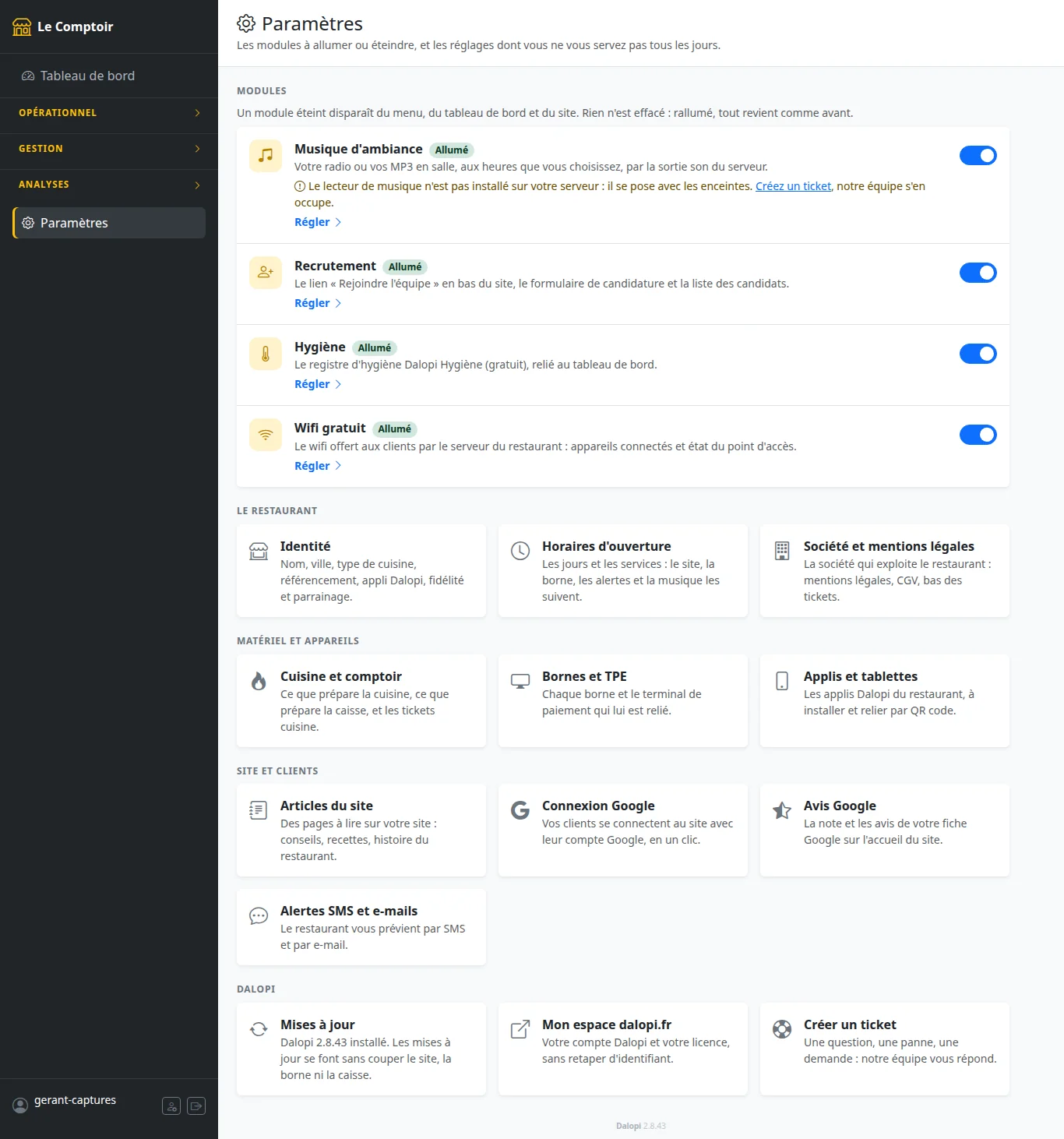
Voir aussi : La page Paramètres.
Un réglage n'est pas dans Paramètres : comment le changer ?
En bref : quelques réglages ne se font pas encore depuis le tableau de bord : l'équipe Dalopi le fait pour vous, créez un ticket (Paramètres › Créer un ticket) en écrivant ce que vous voulez.
C'est le cas, par exemple :
- d'un changement d'e-mail de connexion ;
- de l'heure de fin de la journée commerciale (2 h du matin au départ) ;
- de l'arrêt du décompte automatique du stock ;
- d'un logo en image : le tableau de bord ne règle qu'un Emoji logo ;
- des suggestions proposées dans le panier de la borne.
Depuis Dalopi 2.8.51 (votre version s'affiche dans Paramètres › Mises à jour), deux réglages qui demandaient un ticket se font vous-même :
- une fermeture prévue à l'avance, pour des congés ou un jour férié : Paramètres › Horaires d'ouverture, carte Fermetures exceptionnelles, Gérer les fermetures (voir Comment fermer pour les vacances ?) ;
- un compte de connexion pour un salarié ou un second gérant : sur sa fiche, Gestion › Équipe, Voir, cadre Accès à Dalopi, Créer son accès (voir Comment ajouter un deuxième gérant ?).
Voir aussi : Aide et SAV.
Où est passé le menu Réglages ?
En bref : depuis Dalopi 2.8.45, l'ancienne rubrique Réglages du menu est remplacée par une seule entrée, Paramètres, tout en bas du menu. Tous les réglages y sont, rangés par thème.
- Les horaires, l'identité du restaurant, les bornes, les applis et les alertes sont des cartes de la page Paramètres.
- La musique, le recrutement, l'hygiène, le wifi, l'appli Dalopi Équipe et le suivi du livreur sont des modules, en haut de la page : leur lien Régler ouvre leur réglage.
- Ce qui sert chaque jour (86 · Ruptures, Commandes, Sessions…) reste dans le menu.
Votre version s'affiche en bas de chaque page du tableau de bord. Voir Quelle version de Dalopi ai-je ?.
Les modules
Comment allumer ou éteindre une fonction (musique, recrutement, wifi…) ?
On dit aussi : « activer un module », « désactiver une option ».
En bref : Paramètres, rubrique Modules en haut de la page : touchez l'interrupteur de la fonction. Réservé au gérant, depuis Dalopi 2.8.45.
- Dans le menu, ouvrez Paramètres.
- En haut, la rubrique Modules liste chaque fonction avec son badge Allumé ou Éteint, ce qu'elle fait et ce qui se passe quand elle est éteinte.
- Touchez l'interrupteur à droite de la fonction.
- La page se recharge avec un message, par exemple « Recrutement : éteint. » suivi de ce qui change.
- Un module allumé a un lien Régler : il ouvre sa page de réglage.
| Module | Au départ | Régler ouvre |
|---|---|---|
| Musique d'ambiance | Éteint | La page Musique d'ambiance. Voir la musique |
| Recrutement | Allumé | Candidats |
| Hygiène | Allumé | Gestion › Hygiène. Voir le module Hygiène |
| Wifi gratuit | Allumé | Analyses › Wifi gratuit. Voir le wifi |
| Appli Dalopi Équipe | Éteint | Gestion › Équipe. Voir l'appli Dalopi Équipe |
| Suivi du livreur en direct | Éteint | Livraisons › Carte en direct. Voir le suivi du livreur |
Voir aussi : Les modules.
Si j'éteins un module, est-ce que je perds quelque chose ?
En bref : non. Un module éteint disparaît du menu, du tableau de bord et du site, mais rien n'est effacé : rallumé, tout revient comme avant.
- Musique d'ambiance : la musique s'arrête dans la minute ; la carte Musique du tableau de bord disparaît.
- Recrutement : le lien « Rejoindre l'équipe » et le formulaire disparaissent du site, et Candidats du menu. Les candidatures reçues sont gardées.
- Hygiène : Hygiène disparaît du menu. Le registre et sa liaison ne sont pas touchés.
- Wifi gratuit : Wifi gratuit disparaît du menu. Le wifi lui-même n'est pas coupé.
- Appli Dalopi Équipe : les téléphones reliés ne voient plus rien et ne pointent plus, mais restent reliés.
- Suivi du livreur en direct : aucune position n'est plus demandée ni montrée ; le SMS « en route » part sans lien de suivi.
Comment enlever « Rejoindre l'équipe » de mon site ?
On dit aussi : « je ne recrute pas », « enlever le formulaire de candidature ».
En bref : éteignez le module Recrutement dans Paramètres. Le lien « Rejoindre l'équipe » et le formulaire de candidature disparaissent du site, et Candidats du menu. Réservé au gérant.
- Ouvrez Paramètres.
- Dans Modules, touchez l'interrupteur de Recrutement.
- Le message « Recrutement : éteint. » confirme. Rechargez votre site : le lien n'est plus en bas de page.
Les candidatures déjà reçues sont gardées. Pour recruter de nouveau, rallumez le module.
La musique d'ambiance
Comment mettre de la musique dans le restaurant ?
On dit aussi : « mettre la radio en salle », « activer la musique ».
En bref : Paramètres, module Musique d'ambiance : touchez l'interrupteur, cochez la case du contrat Sacem, puis Allumer la musique. Choisissez ensuite une radio ou vos fichiers avec Régler. Réservé au gérant.
- Ouvrez Paramètres, puis, dans Modules, touchez l'interrupteur de Musique d'ambiance.
- Un encadré s'ouvre. Lisez-le, puis cochez Mon restaurant a souscrit son contrat auprès de la Sacem pour diffuser de la musique.
- Touchez Allumer la musique.
- Touchez Régler sous le module : la page Musique d'ambiance s'ouvre.
- Ajoutez une radio ou vos fichiers, puis touchez Écouter sur la radio, ou Écouter mes musiques.
La musique sort par la prise son du serveur Dalopi installé au restaurant, sur des enceintes ou un ampli. Si la carte du module dit « Le lecteur de musique n'est pas installé sur votre serveur », créez un ticket : l'équipe Dalopi l'installe avec les enceintes.
Voir aussi : La musique d'ambiance.
Pourquoi Dalopi me demande-t-il mon contrat Sacem ?
En bref : passer de la musique dans un restaurant, même une radio, demande un contrat Sacem (avec la rémunération équitable des artistes), au nom du restaurant. Il n'est pas compris dans Dalopi : la case vous le rappelle avant d'allumer.
- La case est redemandée à chaque allumage. Dalopi garde la date et le nom de la personne qui l'a cochée : ils s'affichent sous le module (« Contrat Sacem confirmé le… »).
- Les abonnements Spotify, Deezer ou YouTube pour particuliers ne sont pas autorisés dans un commerce.
- Sans la case cochée, la musique ne s'allume pas : « Musique d'ambiance pas allumée : cochez la case du contrat Sacem. »
Comment ajouter une radio ?
En bref : Paramètres › Musique d'ambiance (lien Régler du module), carte Ajouter une radio : un Nom, le Lien de lecture de la radio, puis Vérifier et ajouter. Touchez ensuite Écouter.
- Ouvrez la page Musique d'ambiance avec le lien Régler du module.
- Sous la liste des radios, dans Ajouter une radio, tapez un Nom (par exemple « Mouv' »).
- Collez le Lien de lecture : c'est le lien du son de la radio, pas l'adresse de son site. Il finit souvent par
.mp3,.aacou/stream. La page renvoie vers fluxradios.blogspot.com pour les trouver. - Touchez Vérifier et ajouter : Dalopi essaie le lien avant de l'enregistrer.
- Touchez Écouter sur la ligne de la radio : le badge En salle montre celle qui joue.
Si le lien ne donne pas de son, la radio n'est pas ajoutée et la page affiche « Ce lien ne marche pas : … ». Une radio a besoin d'Internet pour jouer.
Comment passer mes propres musiques (MP3) ?
En bref : Paramètres › Musique d'ambiance, carte Mes musiques : Ajouter des fichiers MP3 ou OGG, puis Écouter mes musiques.
- Ouvrez la page Musique d'ambiance (lien Régler du module).
- Dans Mes musiques, touchez Ajouter des fichiers MP3 ou OGG et choisissez vos fichiers (20 Mo au plus chacun, plusieurs à la fois).
- Touchez Écouter mes musiques : les morceaux passent en boucle.
- Cochez Lecture aléatoire pour les mélanger, ou laissez-la décochée pour l'ordre de la liste.
Vos fichiers restent sur le serveur du restaurant. Contrairement à la radio, ils continuent quand Internet est coupé.
Comment régler les heures de la musique ?
En bref : Paramètres › Musique d'ambiance, carte Heures de la musique : Pendant les horaires d'ouverture ou Tous les jours, à heures fixes (De, À), puis Enregistrer.
- Ouvrez la page Musique d'ambiance.
- Dans Heures de la musique, choisissez :
- Pendant les horaires d'ouverture : la musique suit vos horaires, et s'arrête aussi quand le restaurant est fermé avec Fermer maintenant ;
- Tous les jours, à heures fixes : remplissez De et À. Une fin plus tôt que le début va jusqu'au lendemain (de 18:00 à 01:00).
- Touchez Enregistrer : le changement est pris en compte dans la minute.
Comment changer de radio ou baisser le volume pendant le service ?
En bref : en haut du Tableau de bord, la carte Musique : choisissez la radio ou « Mes musiques » dans la liste, et réglez le volume avec le curseur. La salle change aussitôt.
- Le bouton haut-parleur barré coupe le son, le bouton haut-parleur met le volume au plus fort.
- Pas encore de radio ? Le bouton Choisir une radio ouvre la page Musique d'ambiance.
- En dehors des heures de la musique, votre choix est gardé et s'applique quand elle reprend.
La musique ne joue pas, que faire ?
En bref : vérifiez dans l'ordre : le module allumé, l'heure de la musique, le lecteur installé, une radio ou vos musiques choisies, le volume, puis les enceintes.
- Paramètres : le module Musique d'ambiance est-il Allumé ? Sa carte dit-elle « Le lecteur de musique n'est pas installé sur votre serveur » ? Dans ce cas, créez un ticket.
- L'heure : réglée sur Pendant les horaires d'ouverture, la musique ne joue pas quand le restaurant est fermé, ni après un Fermer maintenant.
- Le choix : sur le Tableau de bord, la carte Musique affiche-t-elle une radio ou « Mes musiques » ? Si elle affiche Choisir…, choisissez.
- Le volume : le curseur n'est-il pas à 0 ?
- La radio demande Internet. Essayez Mes musiques : si elles jouent, c'est la radio ou la connexion.
- Les enceintes : allumées, branchées sur le serveur, volume de l'ampli ouvert.
Toujours rien ? Créez un ticket (Paramètres › Créer un ticket).
Le wifi gratuit
Comment marche le wifi gratuit pour mes clients ?
En bref : le wifi gratuit est diffusé par le serveur Dalopi du restaurant. Le client se connecte au réseau, une page « Bienvenue sur le wifi » lui demande de se connecter avec son compte client du restaurant, ou d'en créer un : il a alors une heure d'Internet.
- Vous gagnez un client identifié, joignable pour la fidélité.
- Le gérant suit le réseau dans Analyses › Wifi gratuit (module Wifi gratuit allumé).
- Le nom du réseau et son fonctionnement ne se règlent pas depuis le tableau de bord : l'équipe Dalopi le fait pour vous, créez un ticket.
Voir aussi : Le Wi-Fi client.
Comment voir qui est connecté au wifi ?
En bref : Analyses › Wifi gratuit : l'état du point d'accès, les appareils connectés maintenant, et le journal des connexions. Réservé au gérant, module Wifi gratuit allumé.
- Dans le menu, ouvrez Analyses › Wifi gratuit.
- En haut : le Point d'accès (En marche, Arrêté, Relance en cours), Connectés maintenant, Appareils différents.
- Choisissez la période : de 6 heures à 30 jours.
- Onglet Journal : chaque connexion et déconnexion. Onglet Appareils : chaque appareil, ses connexions, son temps connecté, sa première et sa dernière visite.
- Actualiser recharge la page.
Comment couper le wifi gratuit ?
En bref : éteindre le module Wifi gratuit dans Paramètres retire seulement Wifi gratuit du menu : le wifi lui-même n'est pas coupé. Pour couper le wifi, l'équipe Dalopi le fait pour vous : créez un ticket (Paramètres › Créer un ticket).
Le module Hygiène
Comment relier Dalopi Hygiène à mon tableau de bord ?
En bref : Gestion › Hygiène, en haut de la page : vérifiez Nom du restaurant, Votre prénom et Votre e-mail, puis Relier. Réservé au gérant, depuis Dalopi 2.8.42.
- Dans le menu, ouvrez Gestion › Hygiène (module Hygiène allumé).
- Dans la carte Relier votre registre à ce tableau de bord, vérifiez les trois champs déjà remplis.
- Touchez Relier.
- Pas encore de registre à cette adresse : il est créé tout de suite. Entrez son code sur les téléphones de l'équipe, dans l'appli Dalopi Hygiène, avec J'ai déjà un code d'établissement.
- Un registre existe déjà à cette adresse : un e-mail part. Ouvrez-le dans l'heure, cliquez sur Voir la demande, choisissez le registre, puis Relier. Revenez sur la page et touchez J'ai confirmé. Rien n'est relié sans ce clic.
E-mail perdu ou périmé : Renvoyer l'e-mail (trois envois par jour au plus). Seuls le nom du restaurant, votre prénom et votre e-mail partent chez Dalopi Hygiène, rien de la caisse.
Voir aussi : Relier le registre au tableau de bord. L'appli elle-même : Questions : Dalopi Hygiène.
Que montre la page Hygiène une fois le registre relié ?
En bref : l'état du jour (relevés à faire, nettoyage, DLC dépassées, écarts des 7 derniers jours), le code d'établissement, et des boutons qui ouvrent le registre sur l'ordinateur sans e-mail de connexion.
- Ouvrir le registre : le registre complet, dans un nouvel onglet.
- Registre et dossier de contrôle : le registre et le dossier PDF à montrer au contrôleur.
- Téléphones et accès : les téléphones reliés, à retirer si l'un est perdu.
- Le code d'établissement s'affiche avec le nombre de téléphones ou tablettes reliés.
Si Dalopi Hygiène ne répond pas, la page le dit et s'affiche quand même : les téléphones de l'équipe continuent d'enregistrer.
Voir aussi : Une fois relié.
Comment délier Dalopi Hygiène du tableau de bord ?
En bref : Gestion › Hygiène, en bas de la carte du registre : Délier de ce tableau de bord, puis confirmez. Le registre et les téléphones de l'équipe ne changent pas.
Après la confirmation, la page ne montre plus l'état du jour. Vous pouvez relier de nouveau quand vous voulez, avec Relier.
Le menu Hygiène a disparu, où est-il ?
En bref : le module Hygiène est éteint. Rallumez-le dans Paramètres, rubrique Modules : Gestion › Hygiène revient dans le menu. Le registre et sa liaison n'ont pas été touchés.
Les mises à jour de Dalopi
Comment mettre à jour Dalopi ?
On dit aussi : « installer la nouvelle version », « faire la mise à jour ».
En bref : Paramètres › Mises à jour, puis Installer la mise à jour. Réservé au gérant. Le site, la borne et la caisse continuent de marcher pendant l'installation.
- Ouvrez Paramètres, puis la carte Mises à jour (rubrique Dalopi). Elle porte le badge Nouvelle version quand une version est sortie.
- La page cherche toute seule. Rechercher une mise à jour relance la recherche.
- La carte « Dalopi … est disponible » montre les Nouveautés. Touchez Installer la mise à jour.
- Les étapes défilent : Téléchargement, Vérification de l'archive, Sauvegarde de la version actuelle, Installation des fichiers, Composants Python, Base de données, Fichiers du site, Rechargement sans coupure. Ne fermez pas la page.
- À la fin, le message « ✓ Dalopi … est installé. » s'affiche. Touchez Recharger la page.
Votre carte, vos commandes, vos réglages et vos sauvegardes sont conservés. Si « ✓ Dalopi est à jour. » s'affiche, vous avez déjà la dernière version.
Quelle version de Dalopi ai-je ?
En bref : elle s'affiche en bas de chaque page du tableau de bord (« Dalopi 2.8.50 », par exemple), sur la carte Mises à jour de Paramètres, et sur la page Mises à jour, sous Version installée.
Donnez-la au SAV ou dans un ticket : elle aide à comprendre ce que vous voyez. Les nouveautés de la documentation précisent souvent « depuis Dalopi 2.8.x ».
Que veulent dire le bandeau jaune et la pastille « 1 » sur Paramètres ?
En bref : une nouvelle version de Dalopi est disponible. Le bandeau « Une mise à jour de Dalopi est disponible » a deux boutons : Voir la mise à jour ouvre la page d'installation, Plus tard le cache pendant 24 heures sur cet appareil.
- La pastille « 1 » sur Paramètres et le badge Nouvelle version sur la carte Mises à jour restent jusqu'à l'installation.
- Seul le gérant voit le bandeau et la pastille.
- Rien ne s'installe tout seul : la mise à jour attend que vous la lanciez. Voir Comment mettre à jour Dalopi ?.
La mise à jour coupe-t-elle la caisse ? Quand la faire ?
En bref : non, elle se fait sans couper le site, la borne ni la caisse. Faites-la tout de même en dehors du coup de feu : en cas de problème, l'ancienne version est remise toute seule, ce qui peut prendre un moment.
- Pendant l'installation, les postes continuent de prendre des commandes.
- Le bon moment : avant l'ouverture, entre deux services ou après la fermeture.
- Une seule mise à jour à la fois : si une autre est en cours, la page l'indique (« Une mise à jour est déjà en cours. »).
La mise à jour a échoué, que faire ?
En bref : touchez Recharger la page et regardez la Version installée. Si le message disait « Échec, retour arrière effectué », votre ancienne version a été remise toute seule. Créez un ticket en recopiant le message affiché.
| Message | Ce qu'il veut dire |
|---|---|
| « Échec, retour arrière effectué : … » | La nouvelle version n'a pas pu s'installer ; l'ancienne est remise, le restaurant continue de tourner |
| « Central injoignable : … » | Dalopi n'a pas joint dalopi.fr : vérifiez Internet, puis réessayez plus tard |
| « Une mise à jour est déjà en cours. » | Attendez la fin, puis rechargez la page |
| « Pas de nouvelles depuis 15 minutes. Rechargez la page pour voir la version installée. » | Rechargez : la version a souvent bien été installée |
| « Pas de code d'activation… » | L'installation n'est pas reliée à une licence : appelez le SAV |
Si le site, la borne ou la caisse ne répondent plus après une mise à jour, appelez le SAV au 06 52 97 22 53, 24 h/24.
Dois-je installer toutes les versions une par une ?
En bref : non. La mise à jour installe directement la dernière version publiée, même si la vôtre a plusieurs versions de retard.
La carte Historique des versions, en bas de la page Mises à jour, montre votre version (badge Installée) et les plus récentes (badge Nouveau), avec ce que chacune apporte.
Où voir ce qui change dans chaque version ?
En bref : Paramètres › Mises à jour : la carte « Dalopi … est disponible » donne les Nouveautés de la version à installer, et la carte Historique des versions les dix dernières versions. Le lien Toutes les nouveautés ouvre la liste complète sur dalopi.com/fr/nouveautes/ (depuis Dalopi 2.8.52 ; avant, sur dalopi.fr).
L'équipe Dalopi peut-elle faire la mise à jour pour moi ?
En bref : oui. Vous pouvez l'installer vous-même quand vous voulez, en un appui ; si vous préférez la confier à l'équipe Dalopi, créez un ticket (Paramètres › Créer un ticket) : elle l'installe à distance. Les mises à jour sont comprises dans toutes les offres.
Peut-on revenir à la version d'avant ?
En bref : il n'y a pas de bouton pour revenir en arrière. Dalopi le fait tout seul seulement quand une installation échoue. Si une nouveauté vous gêne, créez un ticket ; si quelque chose bloque le service, appelez le SAV au 06 52 97 22 53.