La caisse en un coup d'œil
La caisse est l'écran du comptoir : prendre les commandes, encaisser, répondre au téléphone, retrouver un reçu, retirer un produit épuisé, fermer la vente en cas d'imprévu. Elle se pilote entièrement au doigt : pas besoin de clavier, il s'affiche à l'écran quand il faut écrire. Son écran sombre à fort contraste se lit d'un coup d'œil sans éblouir, avec de grosses touches en relief qui s'enfoncent sous le doigt ; un écran clair reste au choix, poste par poste.
En images
Le pas à pas illustré : le caissier, écran par écran : ouvrir la caisse, vendre, en service, fermer.
L'en-tête
De gauche à droite :
| Élément | Rôle |
|---|---|
| Badge de session | Vert : Session #… · prénom de la personne qui a ouvert la caisse ; un appui mène à la clôture. Rouge : Ouvrir une session ; un appui mène à l'ouverture. Voir Ouvrir et clôturer la caisse. |
| Caissier connecté | Le compte de la caisse. |
| Compteurs | commandes en préparation · commandes prêtes à servir · commandes servies pas encore encaissées · commandes programmées. Les deux derniers n'apparaissent que s'il y en a. |
| Tiroir | Ouvre le tiroir-caisse sans vente ; le motif est demandé et noté à la clôture. Voir Les espèces. |
| Fermer | Arrête la borne et le site en cas de rupture ou d'imprévu ; devient un badge rouge FERMÉ tant que la vente est fermée. Voir Fermer la vente en urgence. |
| 86 · Ruptures | Retirer de la vente un produit, une sauce, un légume épuisé, et le remettre. Le bouton passe au rouge, avec le nombre d'articles épuisés, dès qu'il y en a un. Voir Les ruptures (86). |
| Commandes | Les commandes du service |
| Comptoir | L'écran Comptoir : boissons et frites de chaque commande (si le restaurant en place au comptoir) |
| Reçus | Les reçus : réimprimer ou envoyer par SMS |
| Caisse | Retour à l'écran de vente |
| Écran | Passe la caisse en écran clair, ou la remet en sombre. Voir Écran sombre ou clair. |
Le bouton de la page affichée est surligné (en jaune sur l'écran sombre). Sur un écran large, au-delà de 1 150 pixels, le nom de chaque bouton s'affiche sous son icône ; sur un écran plus étroit, seules les icônes restent.
Les tâches du jour (checklists, nettoyage) ne sont plus dans la caisse depuis Dalopi 2.8.39 : elles se cochent dans Dalopi Hygiène.
L'écran de vente
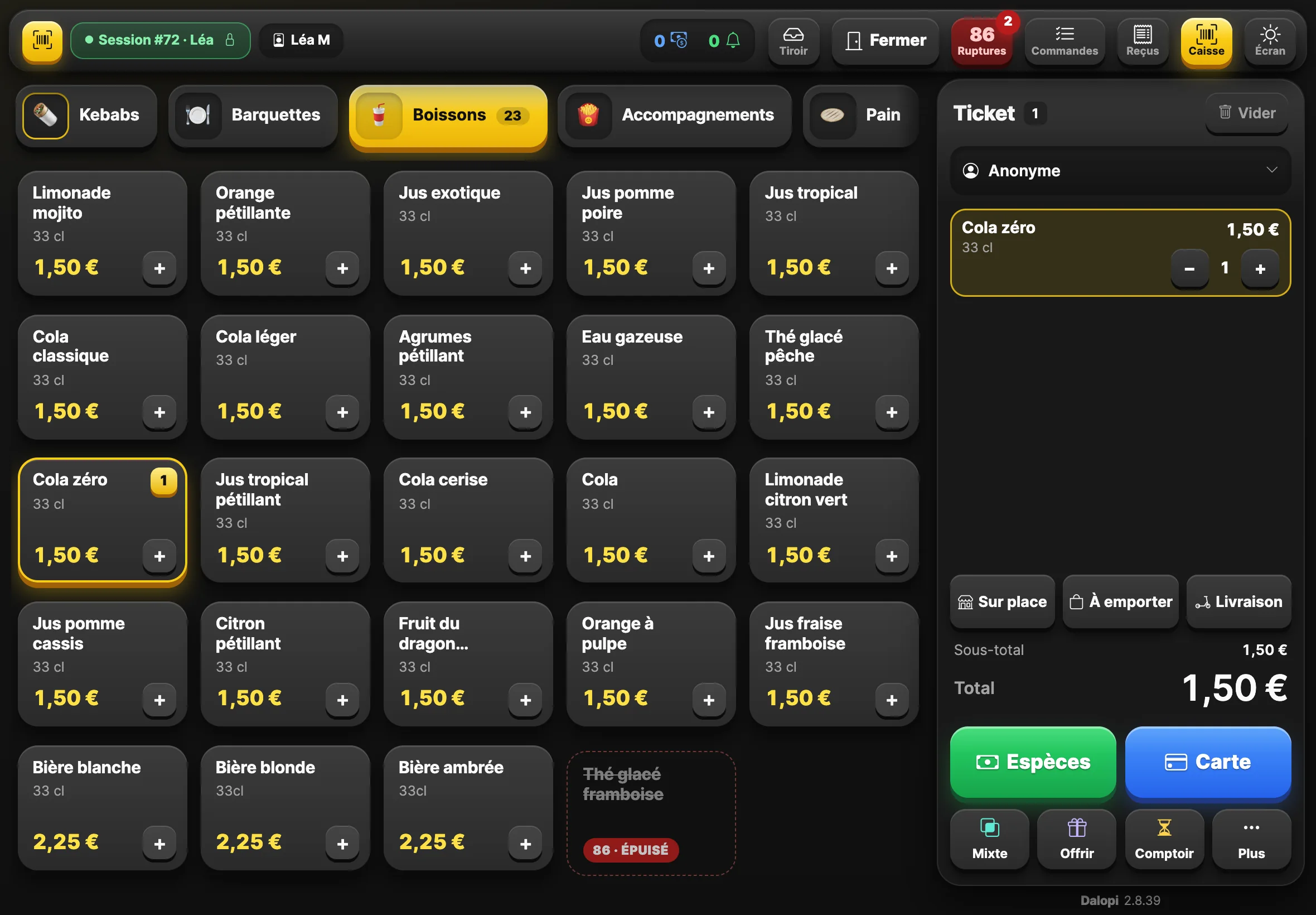
Sur une tablette Android ou un iPad à l'horizontale (au moins 1000 pixels de large), l'écran de vente a trois zones :
- en haut, les catégories (Kebabs, Barquettes, Boissons, Accompagnements…), en grosses touches ; la catégorie choisie est en jaune, avec son nombre d'articles. Une catégorie « à composer », sa pastille bordée de jaune (comme Kebabs), ouvre directement l'assistant. Voir Prendre une commande ;
- au milieu, les articles de la catégorie, avec leur prix : un appui sur un article l'ajoute au ticket, et une pastille jaune sur la carte dit combien il y en a déjà. La catégorie choisie reste affichée après chaque ajout : pour trois boissons, on ne quitte pas Boissons ;
- à droite, le ticket, toujours affiché : les lignes (la dernière ajoutée s'allume en jaune), le client, Sur place / À emporter / Livraison, le total, Espèces et Carte, puis Mixte, Offrir, Comptoir et Plus (code promo, remise, note, programmation). Voir Encaisser.
Un article épuisé reste affiché en fin de liste, à plat et barré, avec la mention 86 · ÉPUISÉ : il ne s'ajoute pas au ticket, et un appui rappelle seulement qu'il est épuisé. Une catégorie dont tous les articles sont épuisés reste affichée, barrée. Dans l'assistant, une sauce ou un légume épuisé reste affiché, barré, et ne se coche pas. Voir Les ruptures (86).
Sur un écran de moins de 1000 pixels de large, la caisse garde l'ancienne présentation : les catégories dans une colonne à gauche, et une barre Voir le panier en bas, qui ouvre le panier en plein écran.
Écrire sans clavier
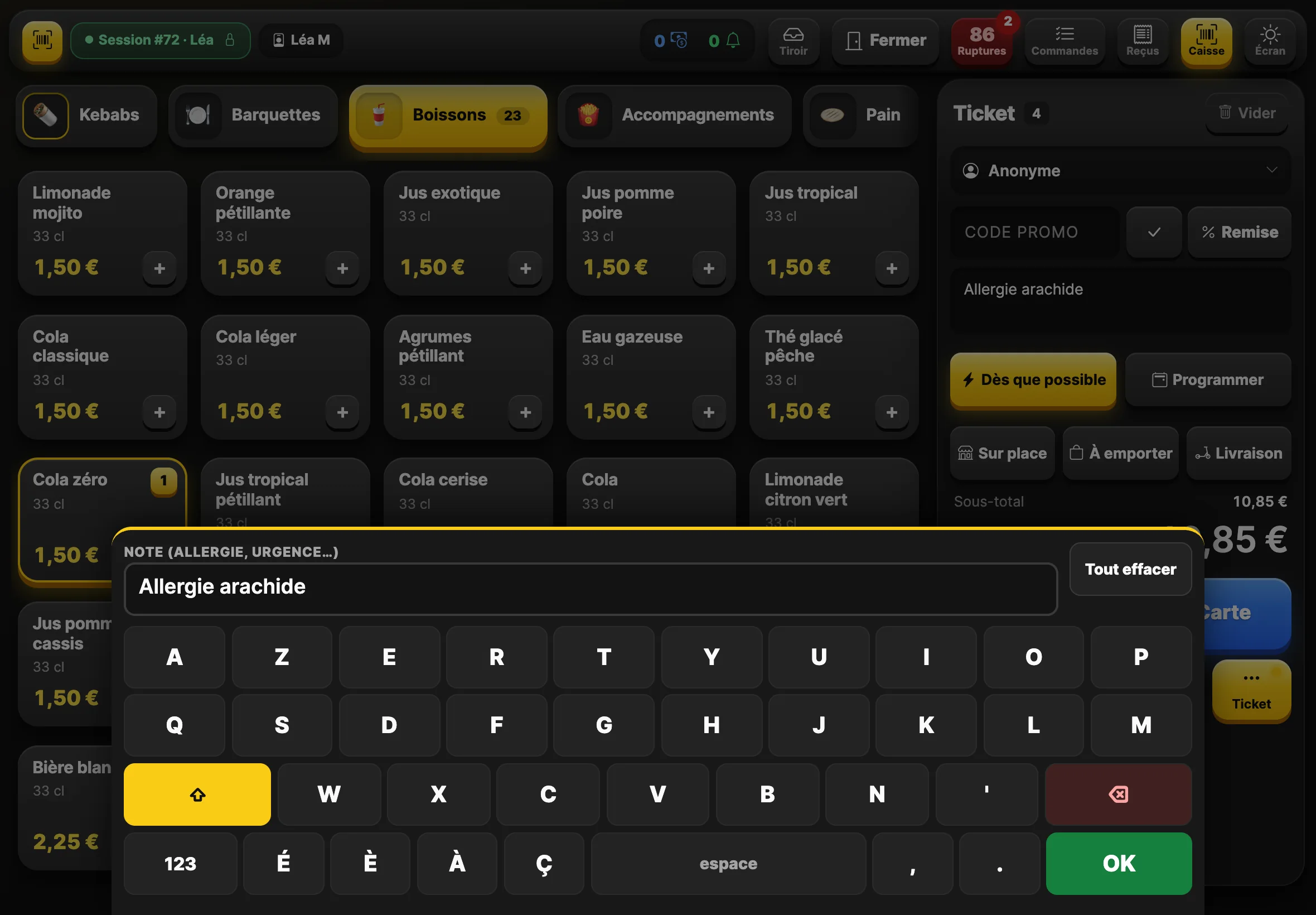
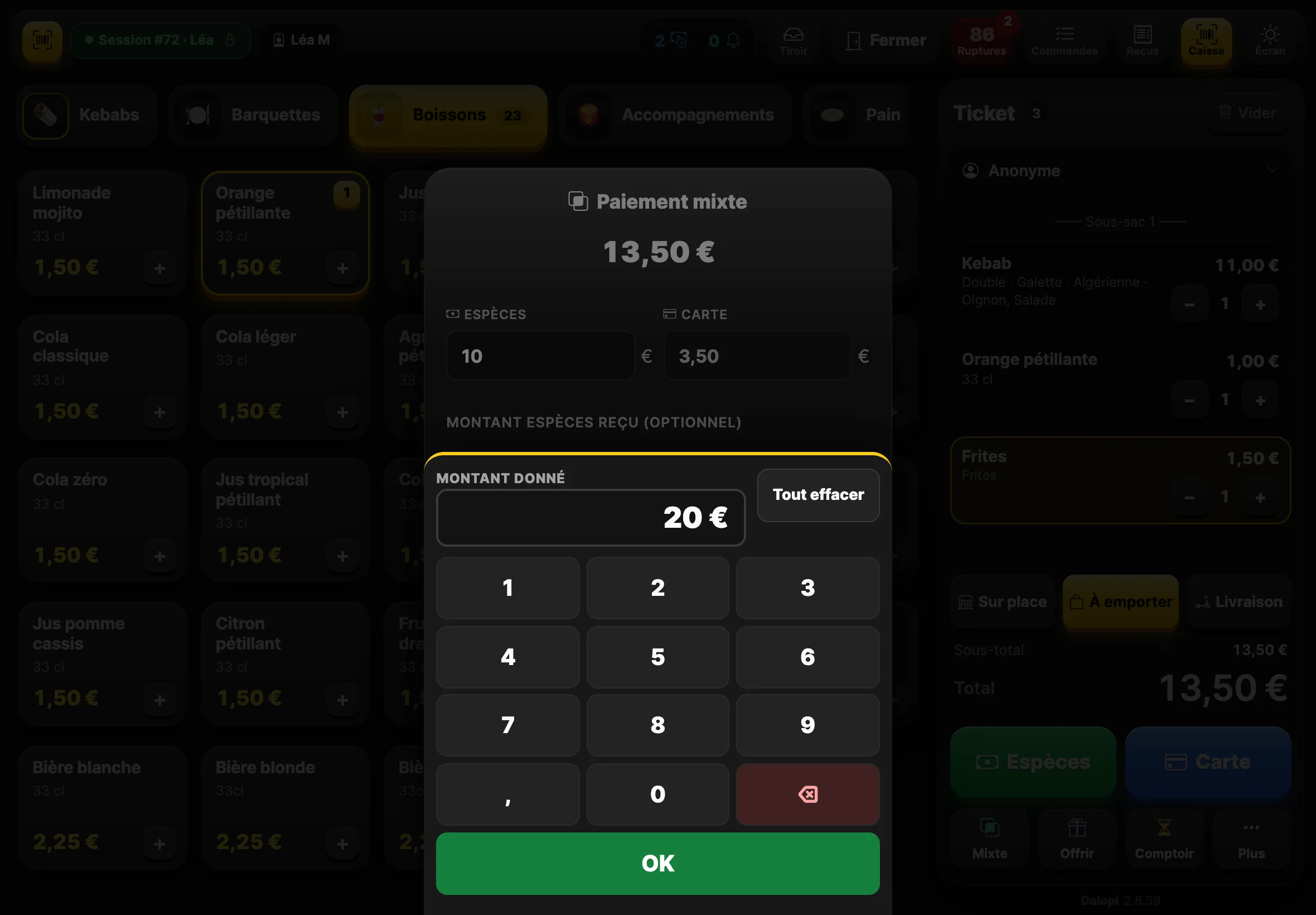
Les postes de caisse sont des tablettes ou des écrans tactiles, sans clavier. Dès que vous touchez un champ à remplir, un clavier s'affiche en bas de l'écran, avec en grand, au-dessus des touches, ce que vous tapez :
- un clavier AZERTY pour le texte : la note de la commande, le code promo, la recherche de l'écran 86, les notes d'ouverture et de clôture de la caisse. Il a les accents (é, è, à, ç), la touche 123 pour les chiffres et la ponctuation, et Tout effacer. La première lettre d'une phrase se met en majuscule toute seule ; ⇧ donne une majuscule, deux appuis rapides les verrouillent ;
- un pavé numérique pour les montants : le paiement mixte et la dette d'un client. La virgule s'y tape comme sur un ticket : 12,50.
OK ferme le clavier ; un appui en dehors aussi. Sur une tablette, ce clavier remplace celui de la tablette, pour que tous les postes se ressemblent. Un vrai clavier branché sur la caisse marche toujours.
Écran sombre ou clair
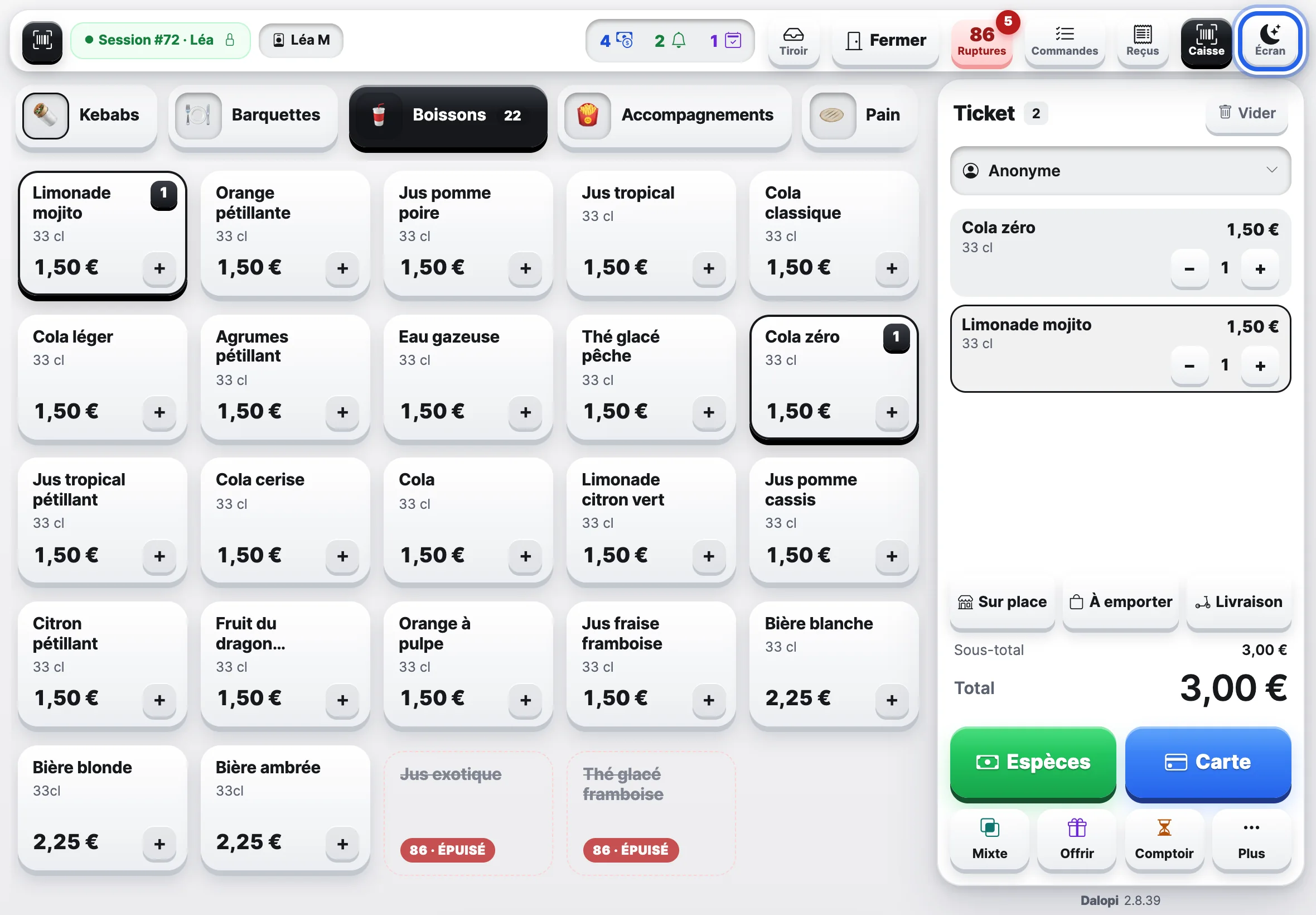
La caisse s'affiche en sombre : texte presque blanc sur fond très foncé, choix en jaune vif. Elle se lit bien sous la lumière forte d'un comptoir et n'éblouit pas en soirée. Si un poste se lit mieux en clair (en plein soleil, par exemple), touchez Écran dans l'en-tête : la caisse passe en clair, et un nouvel appui la remet en sombre. Le choix vaut pour toutes les pages de la caisse, et seulement pour ce poste : chaque caisse, chaque tablette garde le sien.
Ce que la caisse ne montre pas
La caisse ne donne aucun accès au back-office : le caissier vend, encaisse et gère ses reçus, sans voir la comptabilité, les statistiques ni les fiches salariés. Les actions sensibles (remboursement, ajustement de crédit) se font depuis le back-office du gérant.
Les autres écrans du comptoir
- L'écran client, face au client, reprend la commande en cours en direct. Voir L'écran client.
- Quand le téléphone sonne, une fenêtre d'appel s'ouvre sur la caisse. Voir Commandes par téléphone.
Les pages de cette section
- Prendre une commande — l'assistant, étape par étape
- Encaisser — espèces, carte, mixte, crédit, offert, payer au comptoir
- Commandes par téléphone
- Les commandes du service
- L'écran Comptoir — boissons et frites, commande par commande
- Les reçus
- Annuler, rembourser, offrir
- Ouvrir et clôturer la caisse
- Les ruptures (86) — retirer un produit épuisé de la vente
- Fermer la vente en urgence