Configurer le restaurant
Quelques réglages font tourner tout le restaurant : les horaires pilotent la borne, le site et les créneaux de commande ; les règles de fidélité s'appliquent à l'identique en caisse, à la borne et en ligne. L'équipe Dalopi les saisit avec vous à l'installation, et vous les ajustez quand vous voulez.
La page Paramètres
Depuis Dalopi 2.8.45, tout ce que le gérant règle une fois et touche rarement est rangé sur une seule page : l'entrée Paramètres, en bas du menu du tableau de bord. Elle remplace l'ancienne rubrique Réglages et ses 14 entrées, et laisse dans le menu ce qui sert chaque jour. Une pastille sur Paramètres signale une mise à jour de Dalopi disponible.
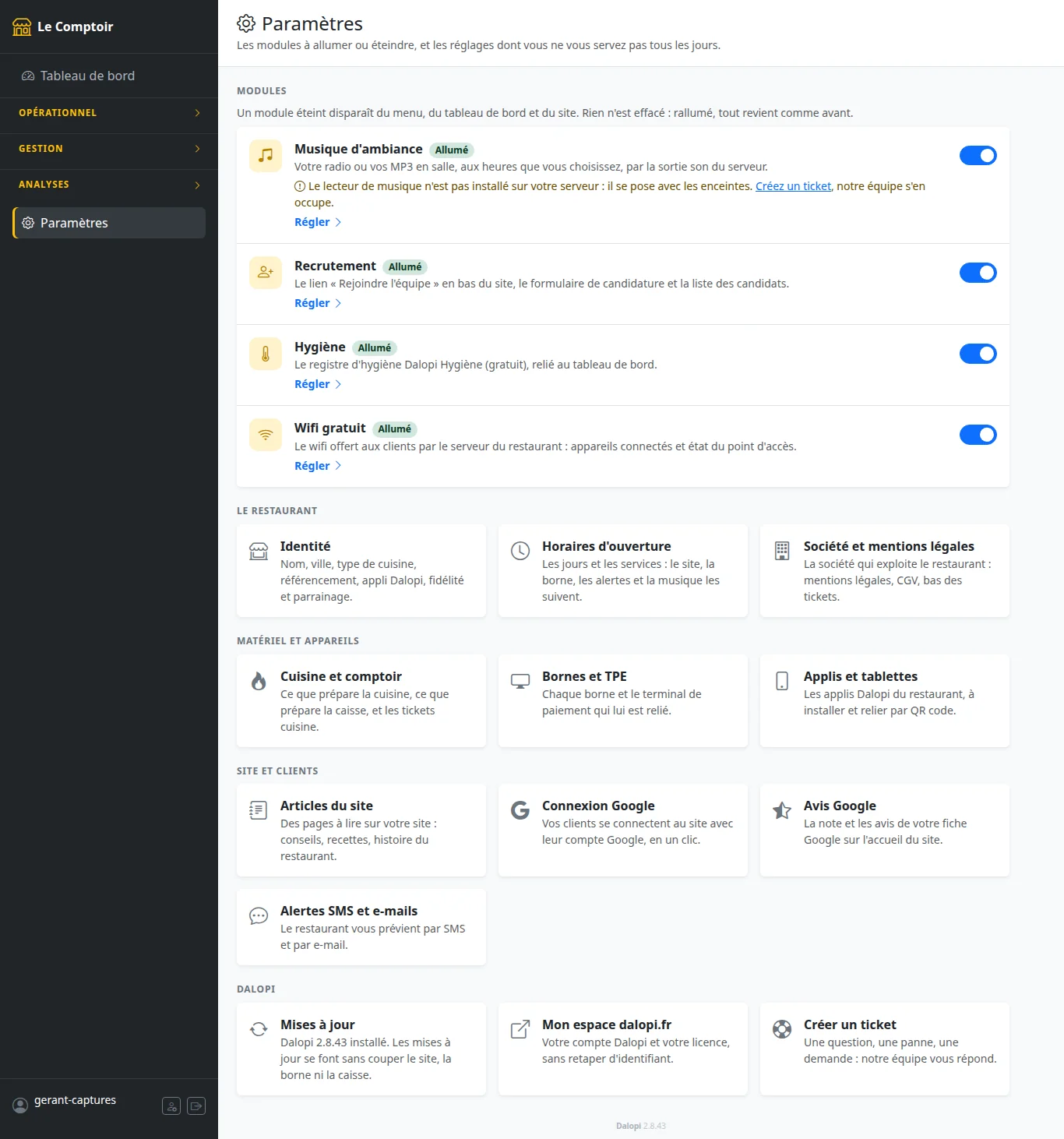
La page commence par les modules, puis range les réglages par thème :
| Thème | Pages |
|---|---|
| Le restaurant | Identité, Horaires d'ouverture, Société et mentions légales |
| Matériel et appareils | Cuisine et comptoir, Bornes et TPE, Applis et tablettes |
| Site et clients | Articles du site, Connexion Google, Avis Google, Alertes SMS et e-mails |
| Dalopi | Mises à jour, Mon espace dalopi.fr, Créer un ticket |
Les modules
Un module est une fonction que le gérant allume ou éteint lui-même, d'un interrupteur. Éteint, il disparaît du menu, du tableau de bord et du site ; rien n'est effacé, et rallumé, tout revient comme avant.
| Module | Au départ | Éteint |
|---|---|---|
| Musique d'ambiance | Éteint (allumé si une radio ou un morceau était déjà enregistré) | Plus de musique en salle, dans la minute ; la carte Musique du tableau de bord disparaît. Voir La musique d'ambiance |
| Recrutement | Allumé | Le lien « Rejoindre l'équipe » et le formulaire de candidature disparaissent du site, et Candidats du menu. Les candidatures déjà reçues sont gardées |
| Hygiène | Allumé | Hygiène disparaît du menu. Le registre et sa liaison ne sont pas touchés |
| Wifi gratuit | Allumé | Wifi gratuit disparaît du menu. Le wifi lui-même n'est pas coupé |
| Appli Dalopi Équipe | Éteint | Le bloc de l'appli disparaît des fiches du personnel ; les téléphones reliés ne voient plus rien et ne pointent plus (ils restent reliés). Voir L'appli Dalopi Équipe |
| Suivi du livreur en direct | Éteint | Les livreurs ne partagent plus leur position ; le SMS « en route » part sans lien de suivi, et la carte disparaît pour le client et pour vous. Voir Le suivi du livreur en direct |
Le lien Régler de chaque module ouvre sa page de réglage.
Le restaurant
- Nom, emoji logo, accroche : le nom s'affiche sur le site, la borne, l'écran client et le menu TV ; l'emoji, sur le site et le menu TV ; l'accroche, sur le site, le menu TV et les reçus. Il n'y a pas d'image de logo à envoyer : seul un emoji sert de logo. Le gérant les règle dans Paramètres › Identité.
- Adresse et téléphone : sur le site et les tickets.
- Délai de livraison et note affichés sur l'accueil du site (ex. « 20–35 min », « 4,8 / 5 ») : Paramètres › Identité, champs Délai de livraison (ex. 20–35 min) et Note (ex. 4,8 / 5). Un champ vide n'affiche rien.
- Liens Google, Facebook, Instagram : le lien Google sert aux demandes d'avis ; les réseaux sociaux s'affichent en pied de page du site. Ils ne sont pas dans Paramètres › Identité : l'équipe Dalopi les enregistre pour vous (créez un ticket).
- Mentions légales des tickets : raison sociale, forme juridique, capital, SIRET, numéro de TVA intracommunautaire et ville du RCS, imprimés sur chaque reçu. Le gérant les règle lui-même dans Paramètres › Société et mentions légales ; tant qu'il en manque, le tableau de bord affiche Mentions légales incomplètes avec le bouton Compléter.
Les horaires
Chaque jour de la semaine a ses services, par exemple 11 h–14 h 30 et 18 h–1 h, avec un badge si besoin (« non-stop »). Un jour peut être marqué fermé. Un service peut passer minuit : il reste rattaché au bon jour.
Depuis Dalopi 2.8.24, le gérant les change lui-même dans Paramètres › Horaires d'ouverture : pour chaque jour, les heures de chaque service, ou l'interrupteur Fermé. Le site et la borne appliquent aussitôt le changement. Une saisie incohérente, comme deux services qui se chevauchent, est refusée et rien n'est enregistré.
Les horaires pilotent tout, sans autre réglage :
- le site affiche Ouvert ou Fermé, la prochaine ouverture, et ne propose que des créneaux possibles ;
- la borne affiche son écran Fermé en dehors des heures, avec l'heure de reprise ;
- la caisse vérifie qu'une commande programmée tombe pendant un service ;
- les horaires sont publiés pour Google dans les données du site.
En dehors des horaires
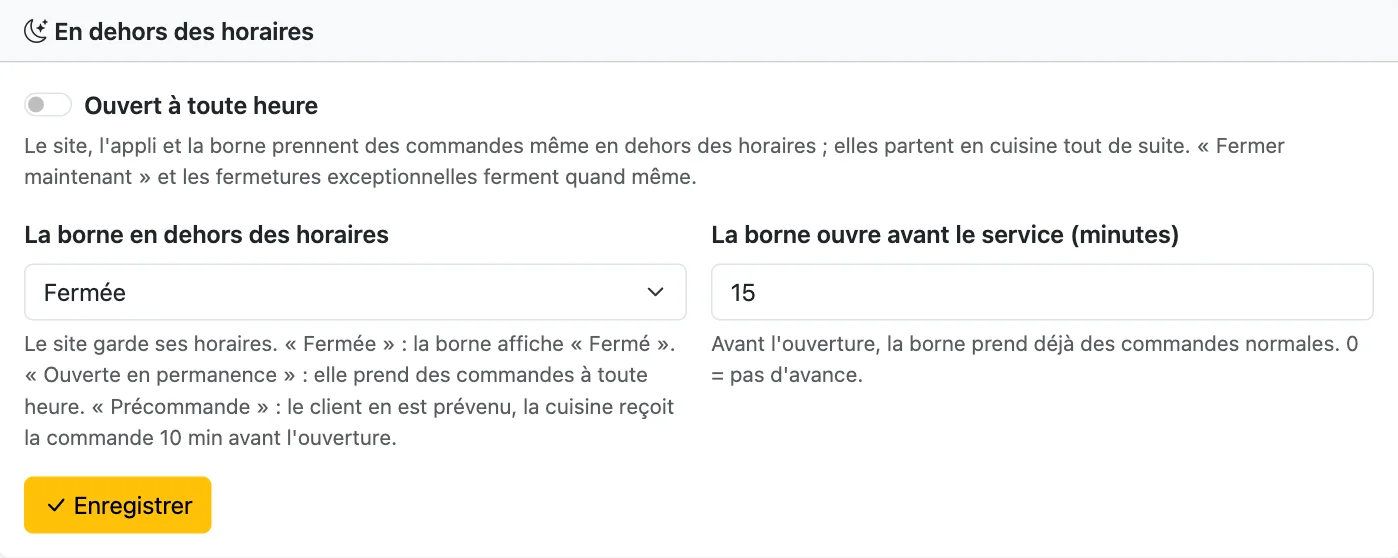
Depuis Dalopi 2.8.41, la carte En dehors des horaires, en haut de Paramètres › Horaires d'ouverture, dit ce qui se passe quand le restaurant n'est pas en service. Le gérant la règle lui-même :
- Ouvert à toute heure : le site, l'appli et la borne prennent des commandes même en dehors des horaires, et elles partent en cuisine tout de suite. Fermer maintenant et les fermetures exceptionnelles ferment quand même.
- La borne en dehors des horaires : Fermée, Ouverte en permanence ou Précommande, pour la borne seule ; le site garde alors ses horaires. Voir La borne quand le restaurant est fermé.
- La borne ouvre avant le service : le nombre de minutes pendant lesquelles la borne prend déjà des commandes avant l'ouverture (15 au départ, 7 jours au plus, 0 = pas d'avance).
Quand Ouvert à toute heure est coché, les deux réglages de la borne sont grisés : la borne suit le site.
Les fermetures exceptionnelles
Une fermeture exceptionnelle enregistre à l'avance un jour férié, des congés ou des travaux, sans toucher aux horaires de la semaine. Depuis Dalopi 2.8.51, le gérant la saisit lui-même : Paramètres › Horaires d'ouverture, carte Fermetures exceptionnelles, bouton Gérer les fermetures.
- Ajouter une fermeture : Du et Au (inclus) (vide pour un seul jour, 92 jours au plus), Toute la journée ou des heures Fermé de … à … (les mêmes chaque jour), un Motif (facultatif) affiché aux clients, puis Enregistrer.
- À venir : les fermetures enregistrées, une ligne par période (« Du mercredi 16/12/2026 au dimanche 20/12/2026 »), avec une poubelle pour la supprimer.
Pendant la fermeture, la borne affiche Fermé exceptionnellement et le motif, même réglée « Ouverte en permanence » ou en précommande. Depuis Dalopi 2.8.52, le site et l'appli affichent aussi Fermé exceptionnellement, le motif et la date de réouverture (avant, ils affichaient Pré-commande). Ils ne proposent aucun créneau sur ces jours ou ces heures ; une commande Dès que possible reste possible et attend la réouverture. Tout rouvre seul à la fin de la période. Pas à pas : fermer pour les vacances et annuler une fermeture.
Ne changez pas les horaires de la semaine pour ça : ils reviennent chaque semaine.
Pour fermer le jour même (rupture, panne, imprévu), la carte Fermer maintenant du tableau de bord ou le bouton Fermer de la caisse ferment la borne et le site jusqu'à la fin du service ou de la journée. Voir Fermer la vente en urgence.
La journée commerciale
Pour Dalopi, une journée commerciale va de 2 h à 2 h : une commande passée à 0 h 30 compte dans le service de la veille, dans les rapports comme dans le ticket Z. L'heure de bascule ne se règle pas depuis le tableau de bord : pour la changer, l'équipe Dalopi le règle pour vous : créez un ticket (Paramètres › Créer un ticket).
La borne et le site
| Réglage | Par défaut | Effet |
|---|---|---|
| Ouvert à toute heure | Non | Le site, l'appli et la borne prennent des commandes en dehors des horaires, dans Paramètres › Horaires d'ouverture. Voir En dehors des horaires |
| Ouverture anticipée de la borne | 15 minutes | La borne accepte les commandes ce nombre de minutes avant l'ouverture (7 jours au plus), dans Paramètres › Horaires d'ouverture |
| Borne en dehors des horaires | Fermée | Fermée, Ouverte en permanence (commandes préparées tout de suite, le site garde ses horaires) ou Précommande pour l'ouverture suivante, dans Paramètres › Horaires d'ouverture (avant Dalopi 2.8.41 : Paramètres › Identité). Voir La borne quand le restaurant est fermé |
| Commandes en attente maximum en cuisine | 20 | Au-delà, le site refuse les nouvelles commandes ; 0 = sans limite. Réglé par l'équipe Dalopi (créez un ticket) |
| Commandes maximum par connexion et par heure | 3 | Protection contre les abus ; 0 = sans limite. Réglé par l'équipe Dalopi (créez un ticket) |
| Page d'inscription | — | Titre, sous-titre et bannière promotionnelle de la page de création de compte, réglés par l'équipe Dalopi (créez un ticket) |
| Proposer l'appli Dalopi aux clients | Oui | Le lien « Nos applications mobiles » en bas du site (vers l'App Store sur iPhone, vers Google Play sur Android), et la pub de l'appli sur l'écran client et la borne, dans Paramètres › Identité. Voir L'appli Dalopi |
| Avis Google | Non | La note et les avis commentés de votre fiche Google à la place des avis du site, dans « Ce que disent nos clients » sur l'accueil, réglés dans Paramètres › Avis Google. Voir Les avis Google sur votre site |
Les bornes et leurs terminaux de paiement
Chaque borne encaisse sur son propre terminal de paiement, relié au réseau du restaurant. La page Paramètres › Bornes et TPE du tableau de bord les déclare.
- Votre prestataire monétique règle chaque terminal en Concert V2 sur IP, avec une adresse fixe sur le réseau du restaurant, par exemple 192.168.1.101 pour la borne 1, 192.168.1.102 pour la borne 2. Le port habituel est 8888.
- Dans Paramètres › Bornes et TPE, ajoutez la borne avec l'adresse de son terminal, puis touchez Vérifier le TPE : Dalopi vérifie que le terminal répond, sans demander de paiement.
- Chaque borne démarre sur son adresse de démarrage, affichée sous la borne : c'est elle qui dit à Dalopi quelle borne commande. L'équipe Dalopi la pose sur la borne à l'installation.
- Dès que le terminal d'une borne est renseigné, le bouton Carte bancaire s'ouvre sur cette borne, sans attendre les autres. Une borne sans terminal propose seulement le paiement en caisse.
Une borne sans terminal ni lecteur : une tablette
Une tablette posée en salle peut servir de borne, sans terminal de paiement ni lecteur de carte fidélité. Sur sa fiche, dans Paramètres › Bornes et TPE :
- Paiement au comptoir uniquement : on ne paie pas sur cette borne, même si les autres bornes acceptent la carte. L'accueil et le menu affichent en gros Paiement au comptoir ; le client valide sa commande avec le bouton Payer au comptoir, puis la règle à la caisse, en espèces ou par carte.
- Lecteur de carte fidélité décoché : l'accueil n'invite plus à scanner la carte. Le client garde le QR code pour créer son compte avec son téléphone.
Dès qu'une borne qui accepte la carte est déclarée, une borne qui ne démarre pas sur son adresse de démarrage ne propose plus la carte : déclarez-les toutes. Une borne Paiement au comptoir uniquement ne change rien aux autres bornes.
Chaque borne a un identifiant unique chez Dalopi, affiché dans Paramètres › Bornes et TPE : le numéro de votre restaurant, puis le numéro de la borne, par exemple R0007-B03 pour la borne n° 3 du restaurant n° 7. Il ne change pas et ne resservira jamais à une autre borne. Donnez-le au support pour parler d'une borne précise. Il figure aussi sur la fiche de votre licence, sur dalopi.fr.
Pendant le paiement, la borne affiche Présentez votre carte ou votre téléphone et attend la réponse du terminal, une minute environ au plus. Accordé : la commande part en cuisine et le ticket s'imprime. Refusé, annulé sur le terminal ou sans réponse : la commande est annulée et le client revient à son panier. Dalopi ne garde aucune donnée de la carte.
Les tablettes et les applis
La page Paramètres › Applis et tablettes du tableau de bord réunit toutes les applis Dalopi de votre restaurant. Vous installez et reliez vos appareils vous-même, sans attendre l'équipe Dalopi.
- Caisse, écran cuisine et bornes sur tablette : une seule appli pour les trois postes, Dalopi Postes, sur Android depuis Google Play et sur iPad depuis l'App Store. C'est le QR code du poste qui choisit le rôle de la tablette. La carte Dalopi Postes, en tête des postes, a les boutons Google Play et App Store.
- Les applis d'avant, une par poste (Dalopi Caisse, Dalopi Cuisine, Dalopi Borne) : une tablette qui les a continue de marcher, rien à changer. Si la page de votre Dalopi les montre encore, installez-les : elle passe toute seule à Dalopi Postes, sans mise à jour.
- Une tablette sans Google Play, par exemple une borne sans services Google : elle installe la même appli depuis dalopi.eu/apk, lien Tablette sans Google Play de la page. Android demande alors d'autoriser l'installation depuis le navigateur. Sur cette tablette, rien ne met l'appli à jour toute seule : pour une nouvelle version, réinstallez le fichier par-dessus.
- Une tablette déjà installée par ce fichier, et qui a Google Play : rien à refaire. La signature est la même : elle reçoit les mises à jour de Google Play, sans réinstallation.
- Relier une tablette : touchez Relier une tablette (caisse, écran cuisine) ou QR code sur la ligne d'une borne. Sur la tablette, ouvrez l'appli, touchez Scanner le QR code du poste et visez le QR code. Choisissez l'imprimante, ou Aucune, puis touchez Enregistrer et ouvrir le poste : la tablette se connecte toute seule, sans mot de passe. Le bouton QR code pour tablette de Paramètres › Bornes et TPE affiche le même QR code pour une borne.
- Une tablette déjà reliée : 5 touches rapides dans le coin en haut à gauche, puis le code (0000 au départ), ouvrent ses réglages, par exemple pour la relier de nouveau.
- Ces QR codes ouvrent vos postes : seul le gérant les voit. Ne les montrez qu'à vos tablettes. Une tablette sans appareil photo se relie avec Saisie à la main : l'adresse du serveur et le jeton du poste.
- Si la page indique que la connexion automatique de l'écran cuisine n'est pas réglée, prévenez l'équipe Dalopi : elle l'active en quelques minutes. Sans connexion automatique, la caisse s'ouvre sur l'écran de connexion du caissier.
- Votre téléphone : depuis Dalopi 2.8.15, la carte Vous · Dalopi Gérant mène à votre appli sur Google Play, avec Mon espace dalopi.fr. Vous vous y connectez avec l'adresse e-mail de votre compte dalopi.fr, celui de votre licence. Pour les chiffres du jour et le tableau de bord, votre compte gérant doit avoir la même adresse : la carte l'affiche. Si elle est différente, ou si la carte dit que l'entrée par l'appli n'est pas réglée, prévenez le support Dalopi. Voir L'appli Dalopi Gérant.
- Livreurs et clients : la même page mène à l'appli des livreurs et à l'affiche avec le QR code de l'appli Dalopi pour vos clients.
- L'hygiène : depuis Dalopi 2.8.26, la page mène aussi à Dalopi Hygiène, le registre d'hygiène gratuit sur Google Play. Depuis Dalopi 2.8.42, vous pouvez la relier au tableau de bord : le registre est créé depuis la page Gestion › Hygiène, où s'affichent son code et l'état du jour. Depuis Dalopi 2.8.41, le bouton Installer et utiliser : le mode d'emploi de sa carte ouvre la page Gestion › Hygiène : QR codes Google Play et App Store, mise en route et usage au quotidien. Voir Dalopi Hygiène depuis votre tableau de bord.
- iPhone et iPad : la page nomme les applis qui sont sur l'App Store, et leur carte a un bouton App Store : Dalopi Livreur depuis Dalopi 2.8.28, puis, depuis Dalopi 2.8.33, l'appli Dalopi de vos clients (iPhone), Dalopi Postes (iPad) et Dalopi Hygiène. Sur iPad, Dalopi Postes est la même appli que sur Android : la tablette se relie avec le même QR code, qui choisit le poste. Un iPad imprime sur une imprimante de tickets réseau, ou par l'imprimante d'un autre poste ; pas d'imprimante USB. La carte Vous · Dalopi Gérant affiche App Store : bientôt : le bouton apparaît tout seul dès que l'appli est sur l'App Store, sans mise à jour.
La cuisine et le comptoir
Chaque restaurant s'organise à sa façon : ici la cuisine fait tout, là c'est la caisse qui sert les boissons et fait les frites. La page Paramètres › Cuisine et comptoir du tableau de bord répartit la carte entre les deux.
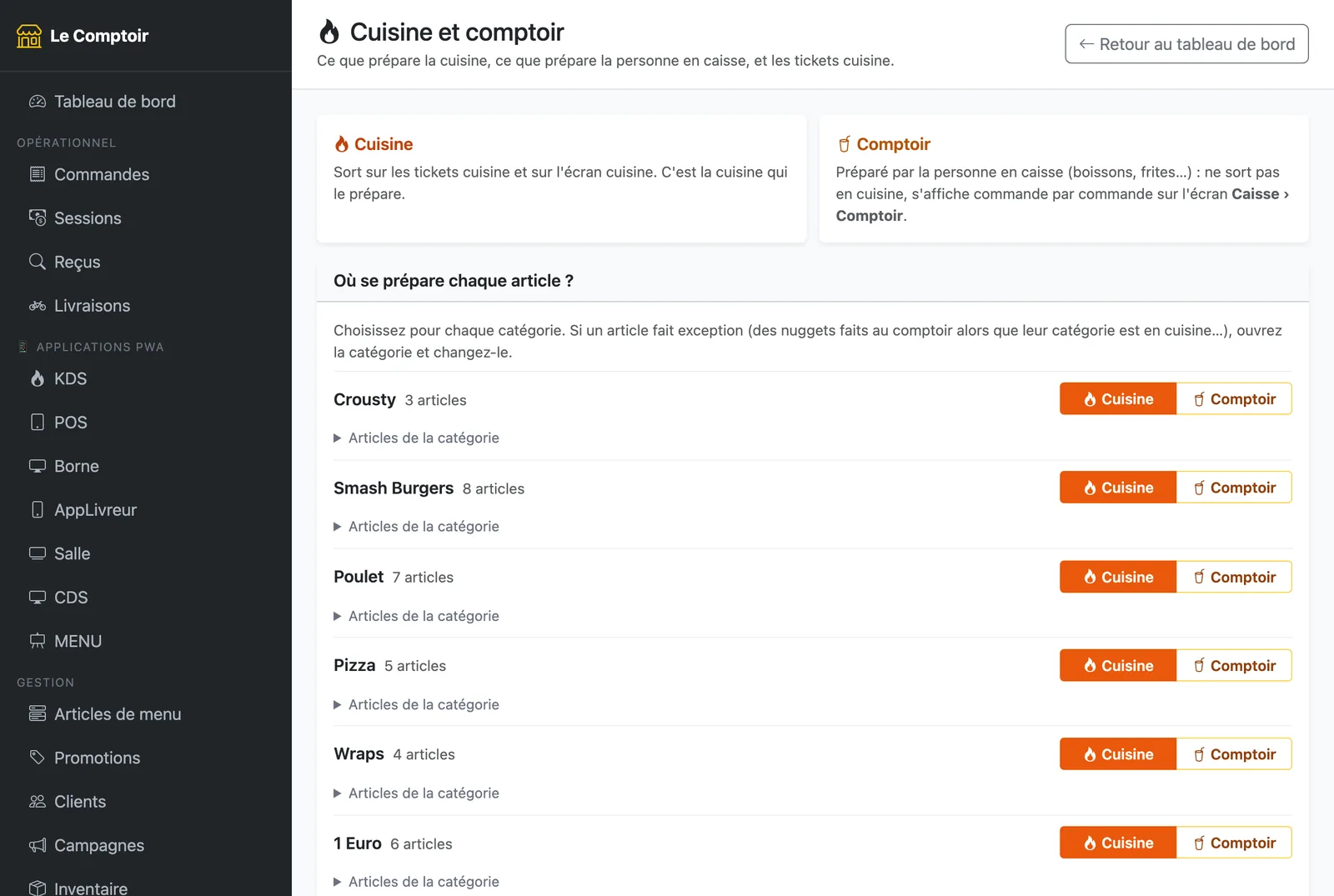
- Cuisine : l'article sort sur l'écran cuisine et sur les tickets imprimés.
- Comptoir : préparé par la personne en caisse. Il ne sort pas en cuisine et s'affiche commande par commande sur l'écran Comptoir.
| Réglage | Par défaut | Effet |
|---|---|---|
| Chaque catégorie | Cuisine | Cuisine ou Comptoir, d'un appui |
| Chaque article | Comme sa catégorie | Une exception : des nuggets au comptoir dans une catégorie en cuisine, ou l'inverse |
| Options des menus, par groupe | Cuisine | La boisson ou les frites choisies dans un menu : au comptoir, elles disparaissent de la ligne du burger en cuisine |
| Chaque option | Comme son groupe | Une exception dans un groupe |
| Tickets cuisine imprimés | Un par sandwich | Un par sandwich, un par article (⅓, ⅔…) ou un par commande |
| Imprimer un ticket comptoir | Oui | Ce qui se prépare au comptoir sort sur l'imprimante du comptoir, à part du ticket cuisine (voir Le ticket comptoir) |
| Borne : commandes en espèces envoyées en cuisine tout de suite | Non | La commande à régler en caisse part en cuisine dès sa validation, marquée À encaisser ; sinon elle part à l'encaissement |
Pour une exception, ouvrez la catégorie (Articles de la catégorie) et changez l'article :
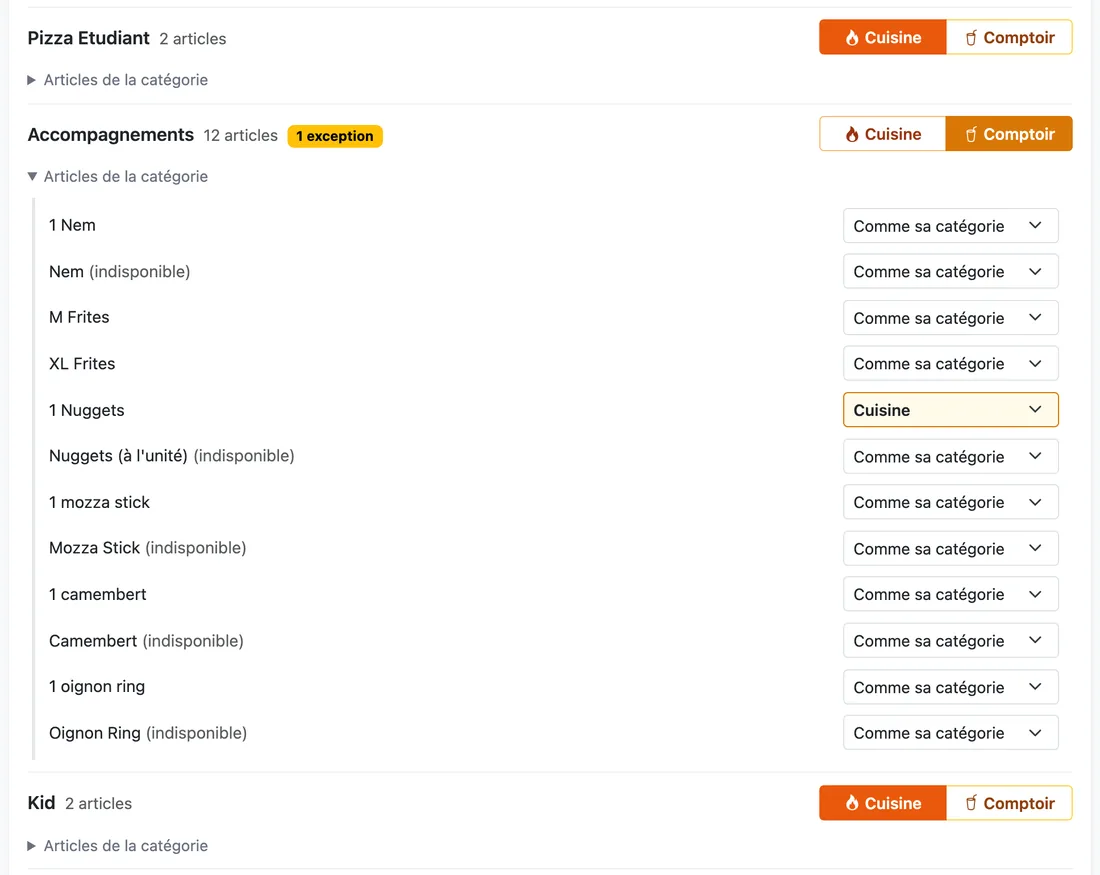
Tant que rien n'est au comptoir, tout part en cuisine, comme avant, et le bouton de l'écran Comptoir n'apparaît pas sur la caisse.
Les alertes et messages
- E-mail à chaque nouvelle commande au gérant, avec le détail complet. Activable et désactivable. Voir Alertes du gérant.
- E-mail de bienvenue au client après sa toute première commande, avec l'invitation à parrainer.
- Eau offerte : une bouteille offerte par kebab commandé sans boisson. Un interrupteur général et le message affiché aux clients. Voir Encaisser.
Le suivi de stock
Si le suivi automatique est activé, chaque vente déduit le stock selon les liens entre les articles de la carte et les produits de stock. Un petit établissement livré chaque semaine peut le désactiver et ne garder que les bons de commande : ce réglage n'est pas dans le tableau de bord, l'équipe Dalopi le règle pour vous : créez un ticket (Paramètres › Créer un ticket). Voir Stocks et fournisseurs.
La fidélité
| Règle | Par défaut | Effet |
|---|---|---|
| Crédit par kebab | réglable au centime | Montant crédité au client à chaque kebab acheté |
| Seuil d'utilisation | 3 € | Le crédit n'est utilisable qu'à partir de ce solde |
| Plafond par commande | illimité | Montant maximum de crédit utilisable sur une commande |
| Validité | 0 (jamais) pour un restaurant déjà installé, 365 jours pour une nouvelle installation | Le crédit gagné sur une commande s'efface s'il n'est pas utilisé dans ce nombre de jours (ligne « Expiration » dans l'historique du client) ; 0 = il n'expire jamais. Réglé dans Paramètres › Identité, carte Programme de fidélité, Validité du crédit (jours) ; un changement vaut pour le crédit gagné ensuite. Le crédit d'anniversaire, de parrainage et vos ajustements n'expirent pas |
| Parrainage | 5 € / 5 € | Crédit du parrain et du filleul, versé quand une commande du filleul est terminée et son e-mail confirmé ; au plus 5 filleuls récompensés par parrain et par mois ; commande minimum et codes postaux en option. Réglé dans Paramètres › Identité, carte Parrainage |
| Anniversaire | 5 €, éteinte au départ | Crédit offert par SMS, le jour J ou quelques jours avant. Le gérant l'allume et la règle lui-même : Gestion › Campagnes, carte Relances automatiques |
| Clients inactifs | 2 € après 30 jours, éteinte au départ | Crédit offert par SMS pour faire revenir un client. Même carte Relances automatiques de Gestion › Campagnes |
Depuis Dalopi 2.8.51, l'expiration du crédit marche (avant, il n'expirait jamais, quel que soit le réglage) et les relances automatiques se règlent sur la page Campagnes ; elles tournent chaque jour à partir de 10 h, une fois allumées, et leurs SMS ne partent qu'aux clients qui acceptent les offres. Votre version de Dalopi s'affiche dans Paramètres › Mises à jour.
Les règles sont expliquées dans La fidélité.