Écrans de salle et écran client
Trois écrans parlent à vos clients pendant qu'ils attendent : l'écran des commandes, qui annonce à voix haute les commandes prêtes ; l'écran client, face à la caisse ; et le menu TV, toujours à jour.
En images
Le pas à pas illustré : le client au comptoir et en attente, écran par écran.
L'écran des commandes
Une télévision en salle affiche deux colonnes :
- En attente : les commandes en préparation, avec leur numéro du jour et le temps écoulé ;
- Prêtes à récupérer : les commandes que la cuisine vient de terminer, dans une colonne verte animée.
Le numéro est affiché en très grand, lisible de loin.
L'écran est vu par toute la salle : chaque commande n'y montre que son numéro, le prénom du client et les articles. Ni nom de famille, ni remarques du client (elles contiennent parfois une adresse ou un téléphone), et pas de livraisons : le livreur est prévenu par son application.
L'annonce « commande prête »
Quand une commande passe dans la colonne verte, l'écran fait ding et annonce à voix haute : « Commande numéro 12 est prête ». Une fenêtre affiche en grand le numéro et le prénom du client pendant quelques secondes. Les commandes sont annoncées l'une après l'autre. Un redémarrage de l'écran ne rejoue pas les annonces déjà faites.
Les clients n'ont plus besoin de surveiller le comptoir.
Un ou deux écrans
L'écran des commandes fonctionne sur une télévision, ou sur deux écrans verticaux côte à côte : la colonne En attente sur l'un, Prêtes à récupérer sur l'autre.
L'écran client
Un écran tourné vers le client, au comptoir, reprend la commande en direct pendant que le caissier la compose : chaque article, la remise, le total, le mode (comptoir, livraison). Moins d'erreurs, plus de confiance. Après le paiement, il affiche un remerciement.
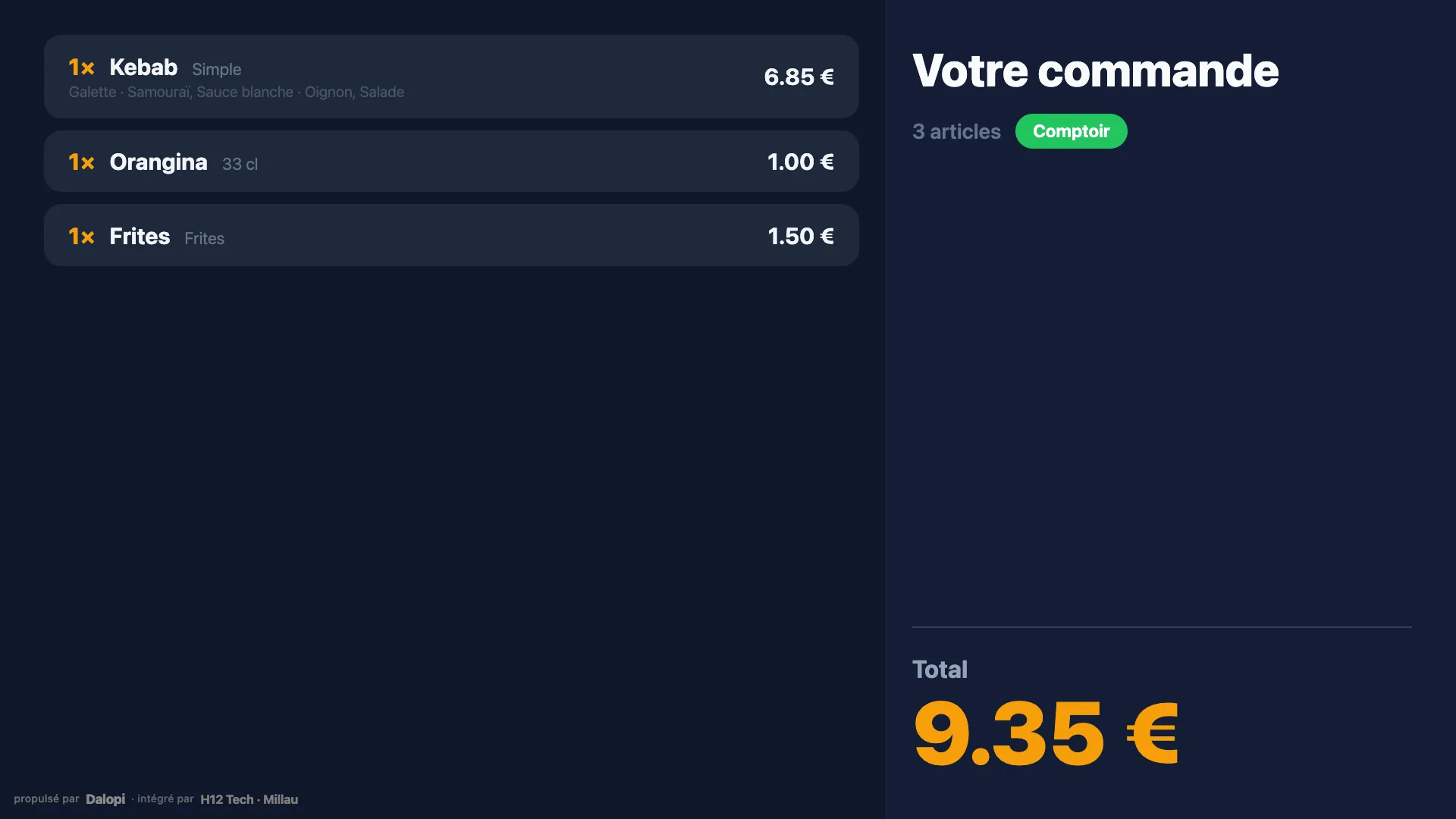
Entre deux clients, il fait tourner des pubs animées : produits et prix lus directement dans la carte, menu complet, crédit fidélité, appli Dalopi, offre d'eau si elle est active, avis Google. Le QR code à côté change selon la pub : commande en ligne, création du compte fidélité, appli Dalopi, page d'avis Google. Une pub de produit disparaît d'elle-même quand le produit n'est plus en vente.
Ces animations sont dessinées par la page elle-même, sans fichier vidéo : la caisse reste fluide sur le même ordinateur.
Le menu TV
Une télévision peut afficher la carte complète, par catégorie, avec les prix lus en direct dans le back-office : un prix modifié s'affiche sans rien faire, au plus tard 5 minutes après (l'écran se recharge tout seul). En pied d'écran, des annonces tournent (crédit fidélité, commande en ligne, mentions obligatoires sur l'alcool), avec un QR code.
Depuis Dalopi 2.8.52 (votre version s'affiche dans Paramètres › Mises à jour), le menu TV affiche aussi, en petit et en gris, les repères (Végétarien, Végan, Halal) et les allergènes de chaque article, les siens et ceux de ses ingrédients, comme sur le site : sous le nom des articles mis en avant, à la suite du nom dans les autres catégories. Ils se règlent dans la fiche de l'article (voir Comment indiquer les allergènes). Les allergènes des options (suppléments, boisson d'un menu) ne s'y affichent pas.
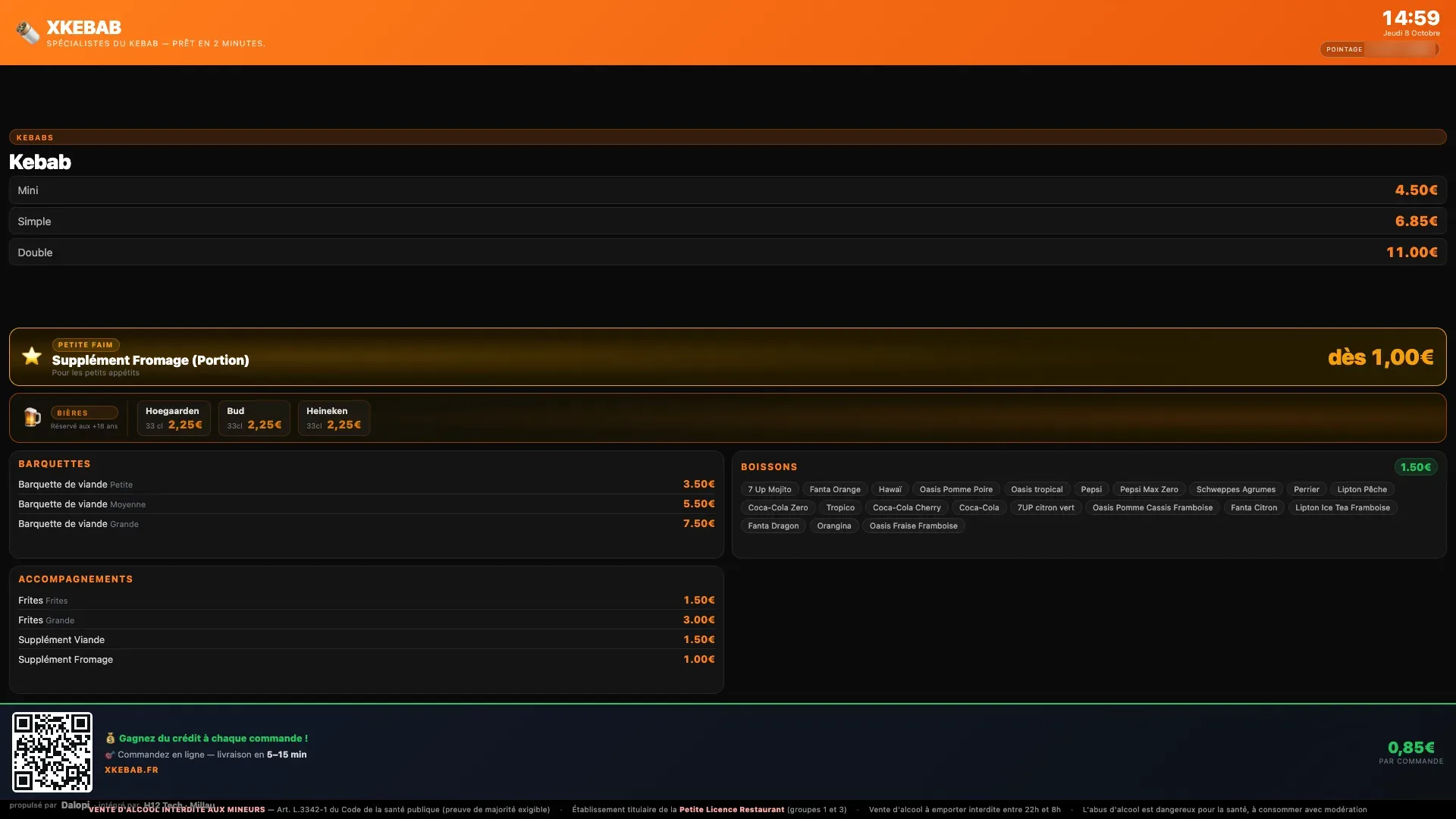
Le menu TV affiche aussi, en haut à droite sous l'heure, le code de pointage des salariés, qui change chaque minute (seulement sur le réseau du restaurant). Voir Le pointage.
Installation
Chaque écran est une page web ouverte en plein écran sur une télévision, un mini-PC ou une tablette, et se met à jour tout seul. L'écran des commandes et l'écran client ne s'affichent que depuis le réseau du restaurant ; le menu TV, qui ne montre que la carte, est public.
La musique d'ambiance
Le serveur du restaurant peut passer de la musique en salle, sur des enceintes ou un ampli branchés à sa sortie audio (prise jack). Par défaut, elle démarre à l'ouverture et s'arrête à la fermeture, d'après vos horaires ; un « Fermer maintenant » de la caisse la coupe aussi, jusqu'à la réouverture. Vous pouvez aussi lui donner ses propres heures, par exemple dès l'arrivée de l'équipe le matin.
Une redevance obligatoire
Passer de la musique dans un restaurant demande un contrat Sacem (avec la rémunération équitable, SPRÉ), pour la radio comme pour vos propres fichiers. Elle n'est pas comprise dans Dalopi. Les abonnements Spotify, Deezer ou YouTube pour particuliers ne sont pas autorisés dans un commerce.
Allumer la musique
Depuis Dalopi 2.8.45, la musique est un module que le gérant allume lui-même, dans Paramètres, carte Musique d'ambiance. Pour l'allumer, il coche la case Mon restaurant a souscrit son contrat auprès de la Sacem : Dalopi garde la date et le nom de qui l'a cochée, et redemande la case à chaque allumage. Éteinte, la musique s'arrête dans la minute.
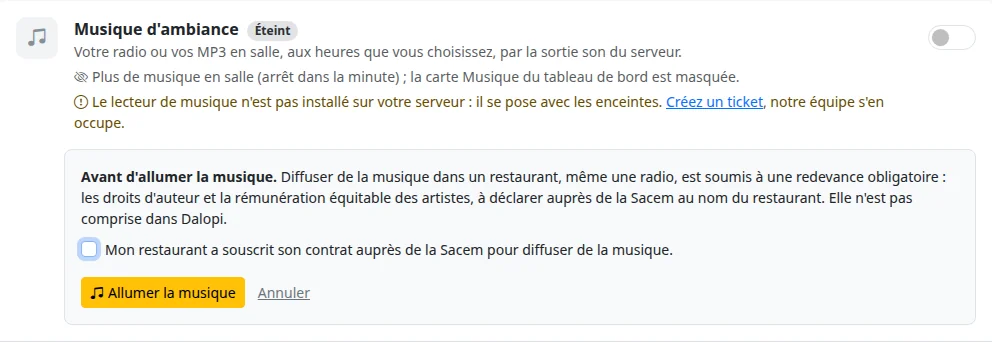
La musique sort du serveur du restaurant par un lecteur que notre équipe installe avec les enceintes. La carte le dit quand il n'est pas encore installé : créez un ticket, nous nous en occupons. Un restaurant qui passait déjà de la musique la garde allumée à la mise à jour.
Tout le reste se règle dans Paramètres › Musique d'ambiance, ou avec le lien Régler du module.
Les heures de la musique
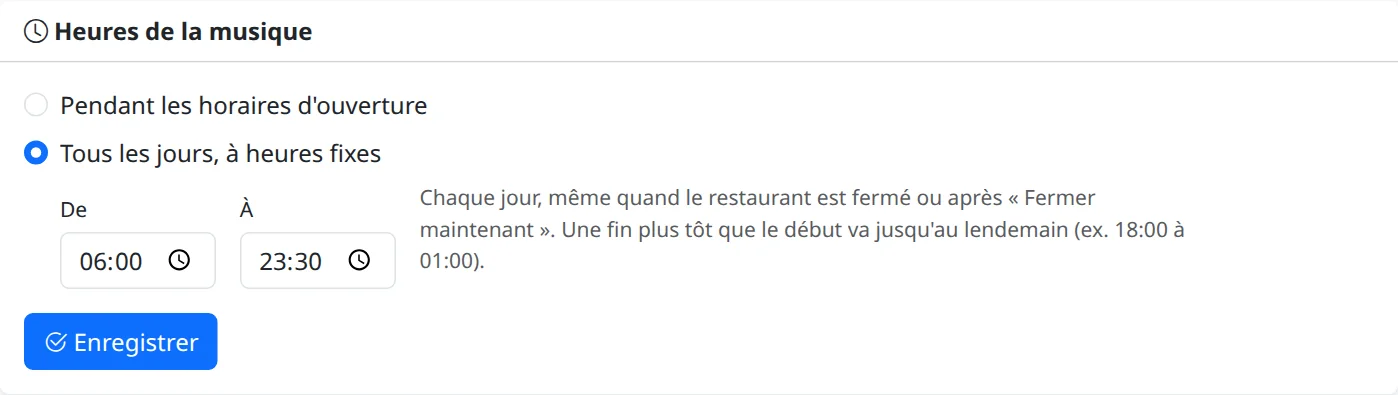
En haut de la page, la carte Heures de la musique propose deux choix :
- Pendant les horaires d'ouverture : la musique suit vos horaires, comme décrit plus haut. C'est le réglage de départ.
- Tous les jours, à heures fixes : indiquez l'heure de début et l'heure de fin. La musique joue chaque jour entre ces deux heures, que le restaurant soit ouvert ou fermé, et même après un « Fermer maintenant ». Une fin plus tôt que le début va jusqu'au lendemain (de 18:00 à 01:00, par exemple).
Après Enregistrer, la salle suit le nouveau réglage dans la minute.
Vos radios
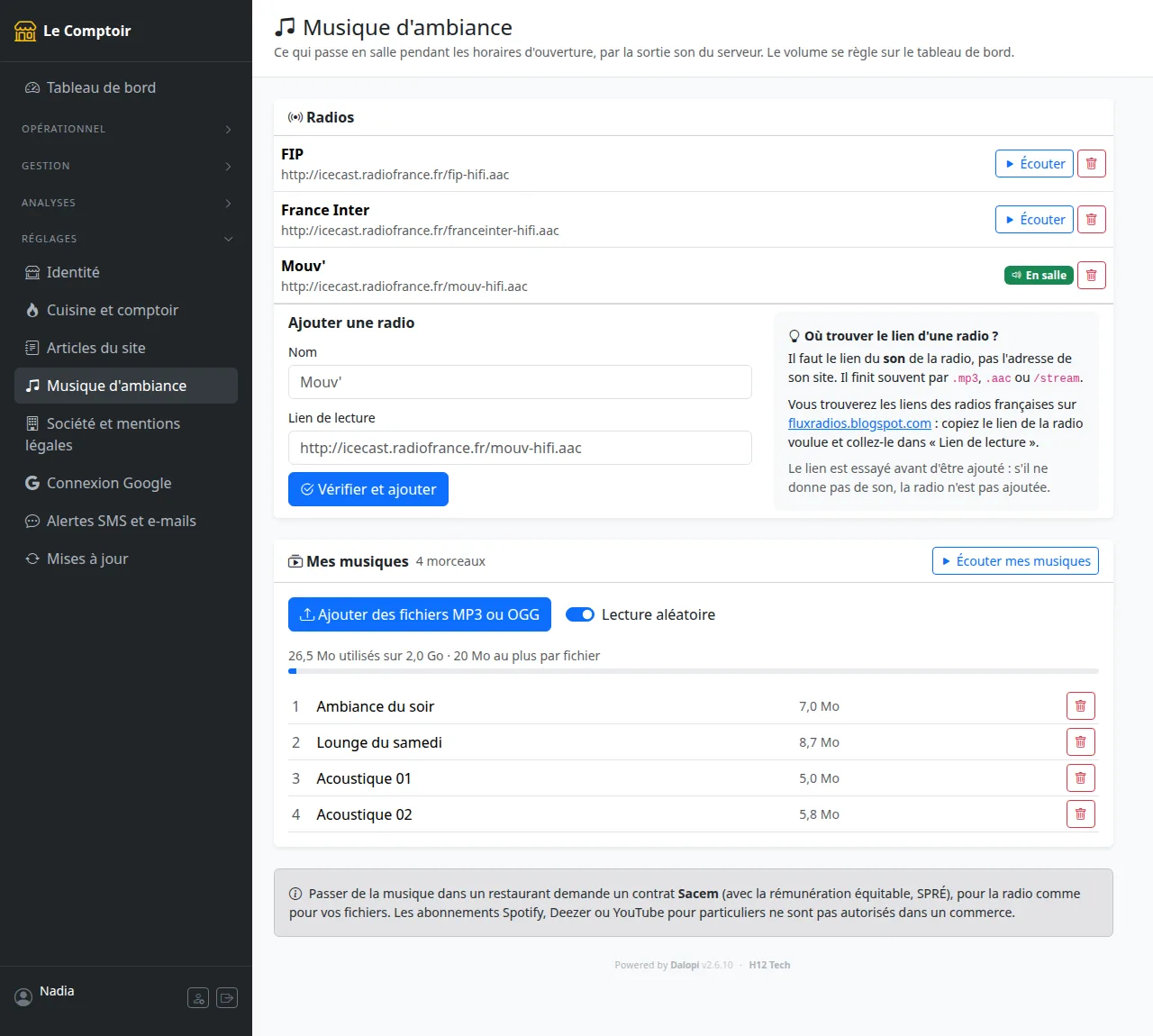
Donnez un nom à la radio et collez son lien de lecture : c'est le lien du son lui-même, pas l'adresse du site de la radio. Il finit souvent par .mp3, .aac ou /stream, par exemple http://icecast.radiofrance.fr/mouv-hifi.aac. Vous trouverez les liens des radios françaises sur fluxradios.blogspot.com.
Avec Vérifier et ajouter, Dalopi essaie le lien avant de l'enregistrer : s'il ne donne pas de son, la radio n'est pas ajoutée et la page dit pourquoi. Choisissez ensuite Écouter pour la faire passer en salle ; le badge En salle montre celle qui joue. Si vous supprimez la radio qui joue, la suivante de la liste prend le relais.
Vos morceaux
Ajoutez des fichiers MP3 ou OGG (20 Mo au plus chacun, plusieurs à la fois), puis choisissez Écouter mes musiques : ils passent en boucle, en lecture aléatoire ou dans l'ordre de la liste. Ajouter ou retirer un morceau ne coupe pas celui qui joue. Vos fichiers restent sur le serveur du restaurant et ne sont pas accessibles depuis votre site. Contrairement à la radio, ils continuent quand Internet est coupé.
Depuis le tableau de bord

En haut du tableau de bord, le menu Musique change de radio ou passe à « Mes musiques », et le curseur règle le volume : la salle change aussitôt. En dehors des heures de la musique, le choix est enregistré et s'applique quand elle reprend.