Le gérant change la carte
Une seule carte sert la caisse, la borne, le site, l'écran client et le menu TV. Un prix changé ou un article coupé l'est partout, tout de suite, sans redémarrer quoi que ce soit.
flowchart LR
  G["Le gérant change<br/>un prix ou une rupture"] --> C["Caisse"]
  G --> B["Borne"]
  G --> S["Site"]
  G --> E["Écran client<br/>et pubs"]
  G --> T["Menu TV<br/>et page tarifs"]
1. La liste des articles
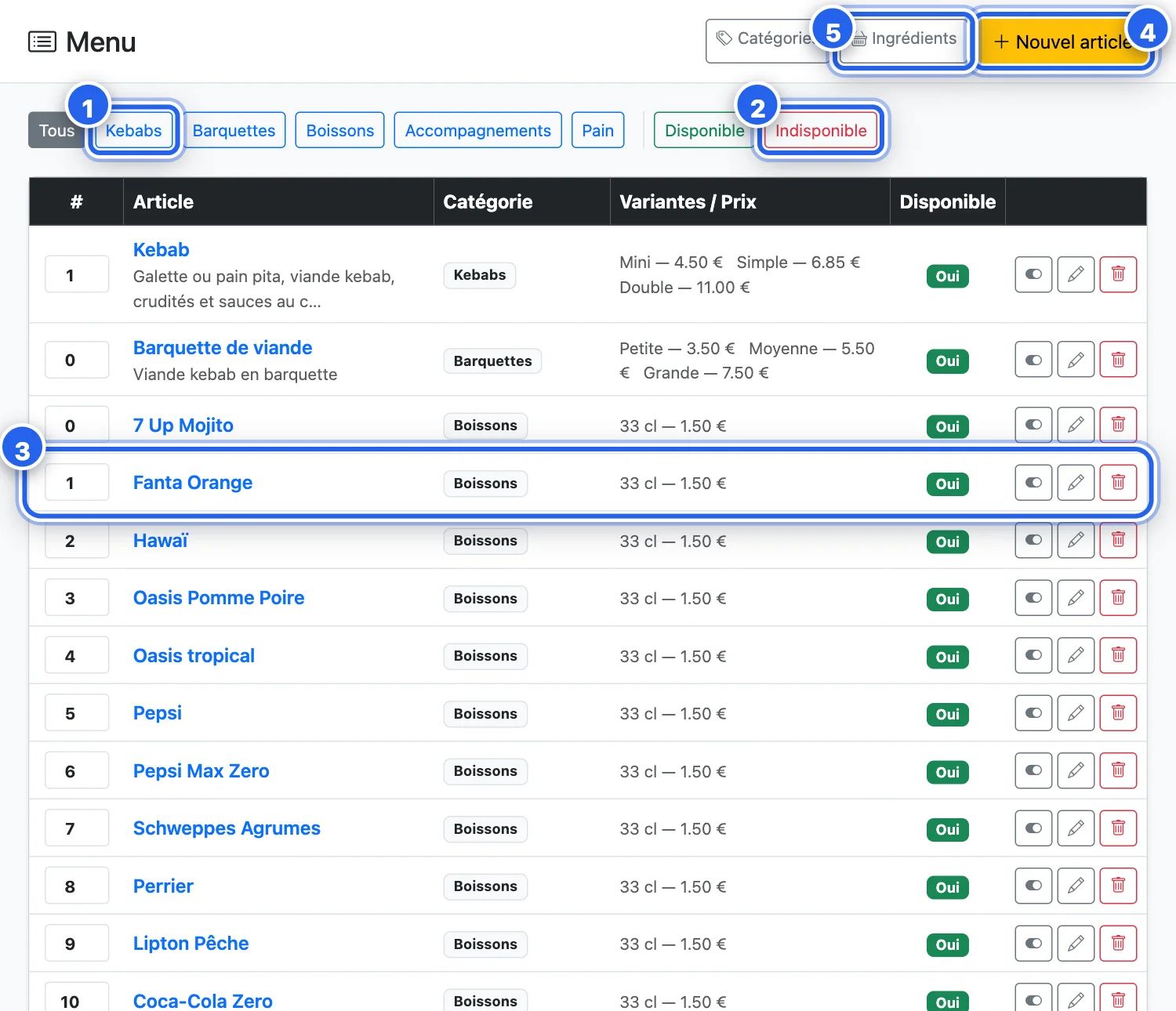
- Les catégories 1 filtrent la liste (Kebabs, Barquettes, Boissons…).
- Disponible et Indisponible 2 montrent d'un coup d'œil ce qui est en vente et ce qui est coupé.
- Chaque ligne 3 donne les tailles et leurs prix, la disponibilité, et trois boutons : l'interrupteur de rupture, la modification (crayon) et la suppression.
- Nouvel article 4 ajoute un produit.
- Ingrédients 5 et Catégories gèrent le reste de la carte.
2. Mettre un article en rupture
Quand : plus de Fanta Orange, plus de barquettes.
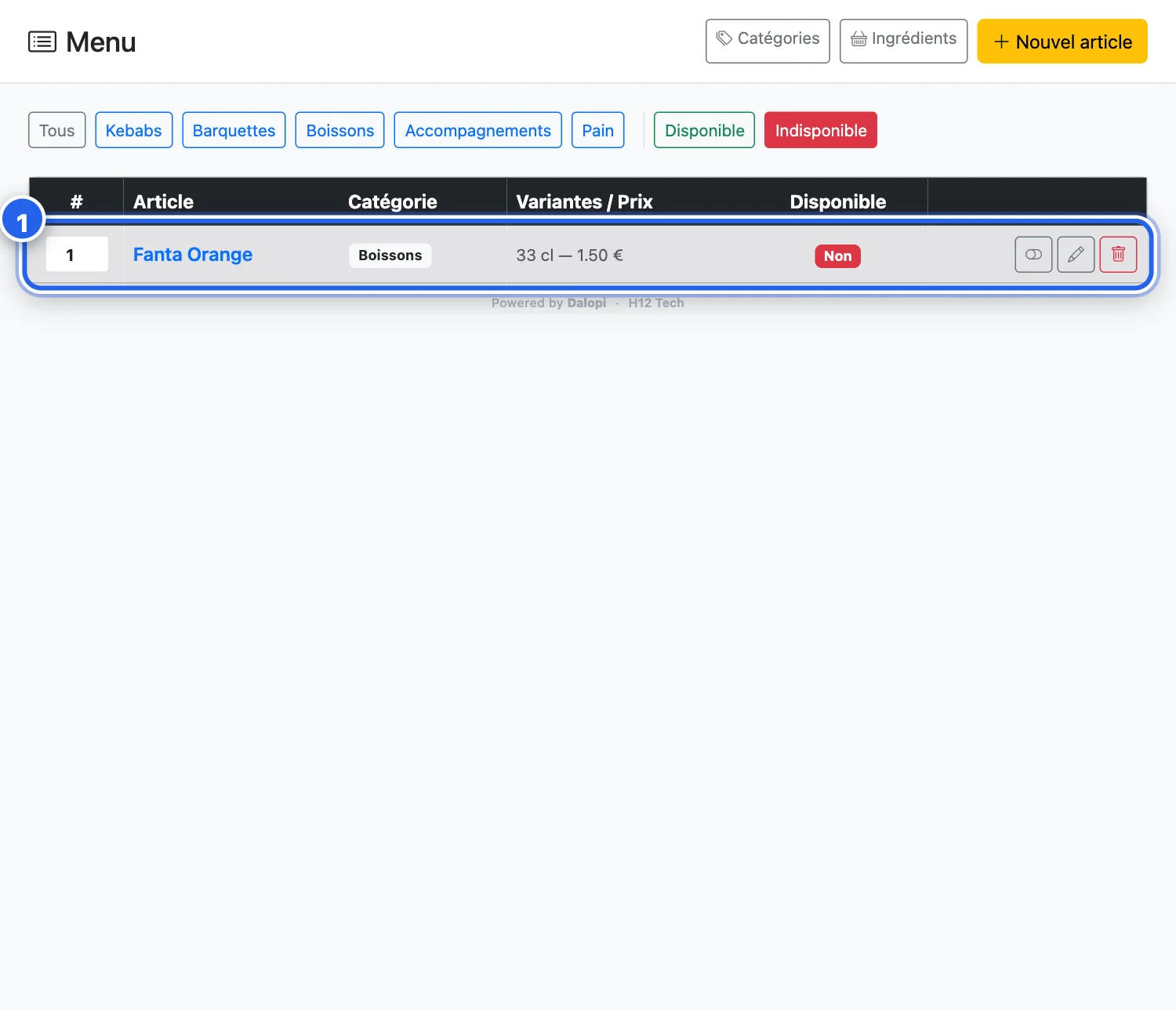
- Sur la ligne de l'article, touchez l'interrupteur (le premier des trois boutons).
- L'article passe en Indisponible :
Ce qui se passe
L'article disparaît aussitôt de la borne, du site et de l'étape boisson de l'assistant. Quand la livraison arrive, le même interrupteur le remet en vente.
Pour une seule taille (plus de Double, par exemple), décochez Disponible sur la ligne de la taille, dans la fiche de l'article.
3. Changer un prix
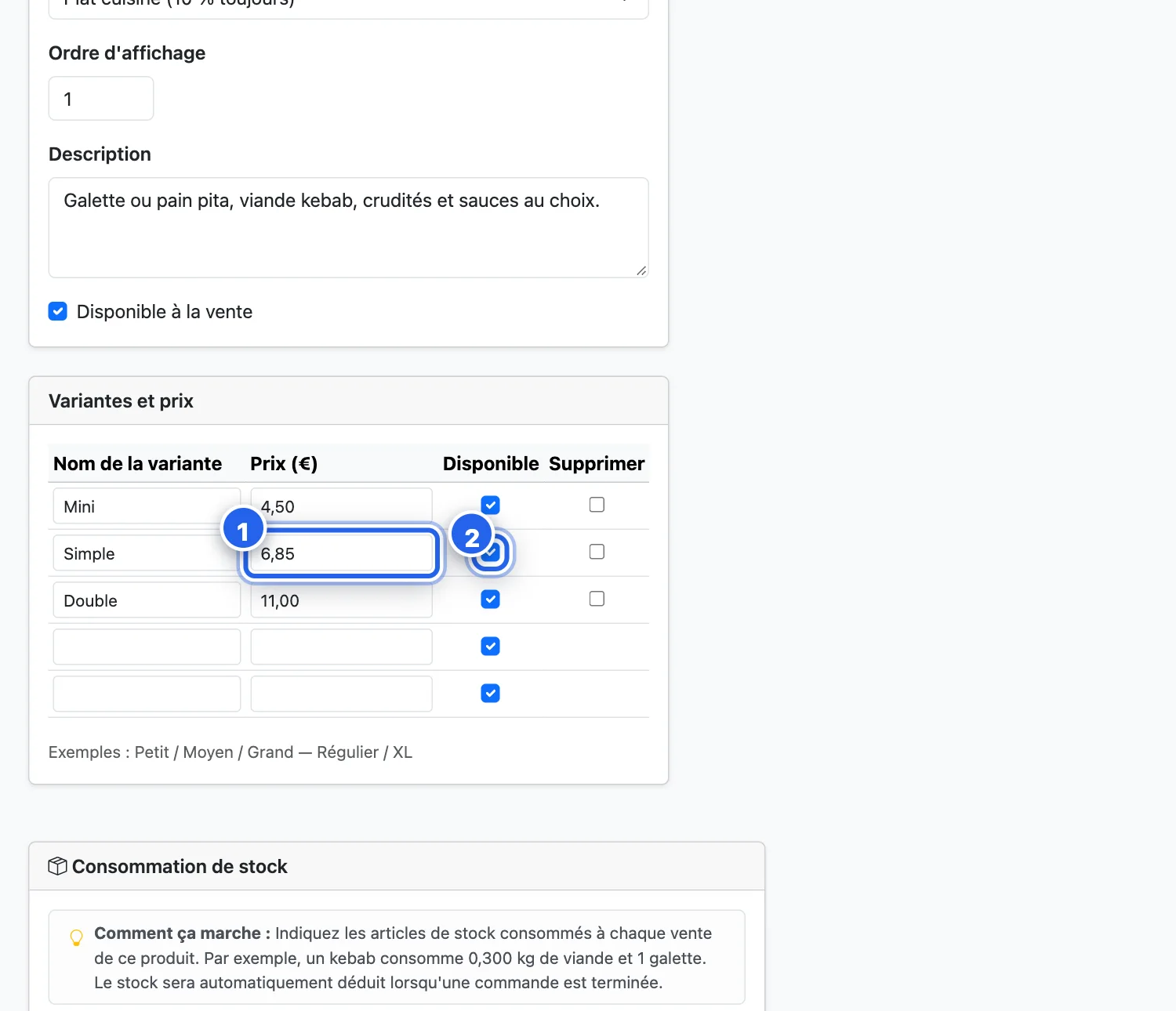
- Ouvrez l'article avec le crayon.
- Dans Variantes et prix, tapez le nouveau prix de la taille 1.
- La case Disponible 2 de la ligne coupe ou remet une seule taille.
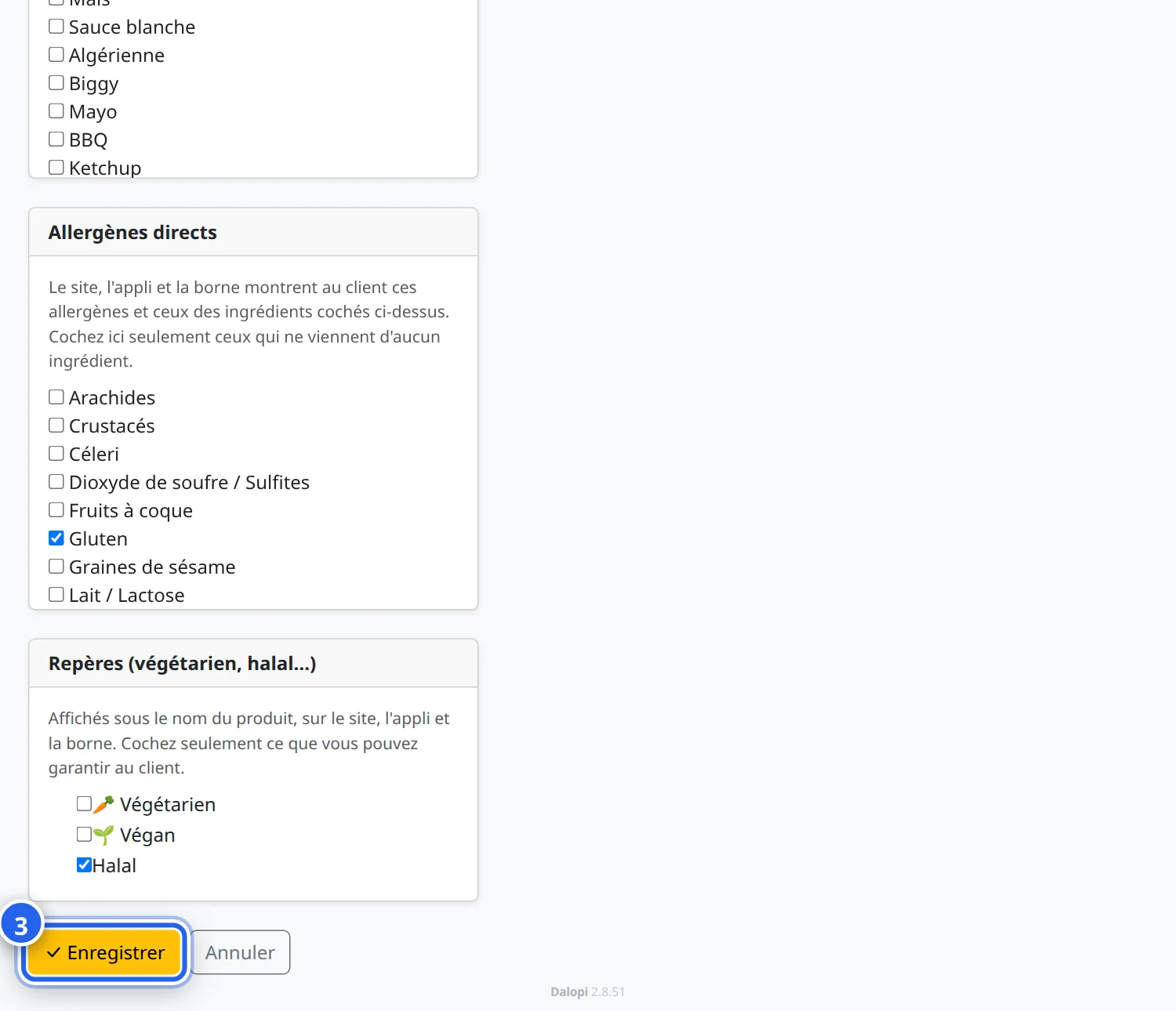
- Plus bas, la fiche donne aussi les ingrédients de l'article, ses allergènes directs (ceux qui ne viennent d'aucun ingrédient), ses repères végétarien, végan ou halal, et la consommation de stock par vente. Le site, l'appli et la borne montrent au client les allergènes de l'article et de ses ingrédients, et ses repères (depuis Dalopi 2.8.51).
- Enregistrer 3.
Ce qui se passe
- Le nouveau prix s'applique partout dès l'enregistrement : caisse, borne, site, page tarifs, menu TV et pubs.
- Le changement est historisé : ancien prix, nouveau prix, date, auteur. Voir L'historique des prix.
- Les commandes déjà passées gardent leur prix.
4. Les ingrédients
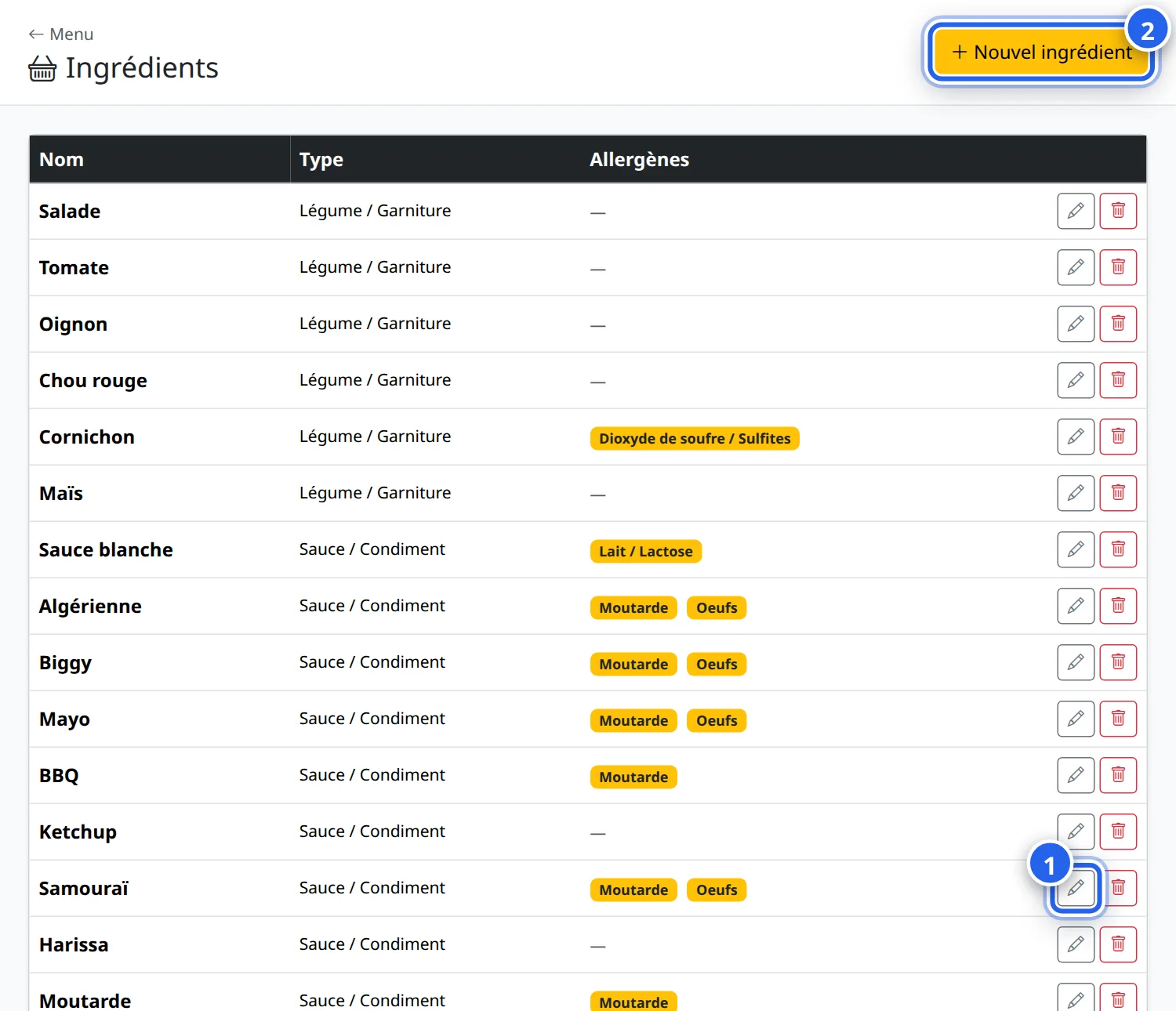
La page Ingrédients (bouton Ingrédients de Gestion › Articles de menu) liste les ingrédients, avec leur type et leurs allergènes. Le crayon d'une ligne 1 les modifie ; Nouvel ingrédient 2 en ajoute un. Depuis Dalopi 2.8.51, le formulaire règle aussi le Type : « Sauce / Condiment » ou « Légume / Garniture » le fait apparaître dans l'assistant, à la caisse, à la borne et sur le site ; « Général » sert seulement à la recette et aux allergènes d'un article. Puis le Nom court (le nom des boutons et de la cuisine), l'Ordre d'affichage, Sélectionné par défaut (un légume déjà coché à la caisse) et les Allergènes contenus. Voir Comment ajouter une sauce.
5. Une sauce ou un légume en rupture
Quand : plus de samouraï, plus de chou rouge.
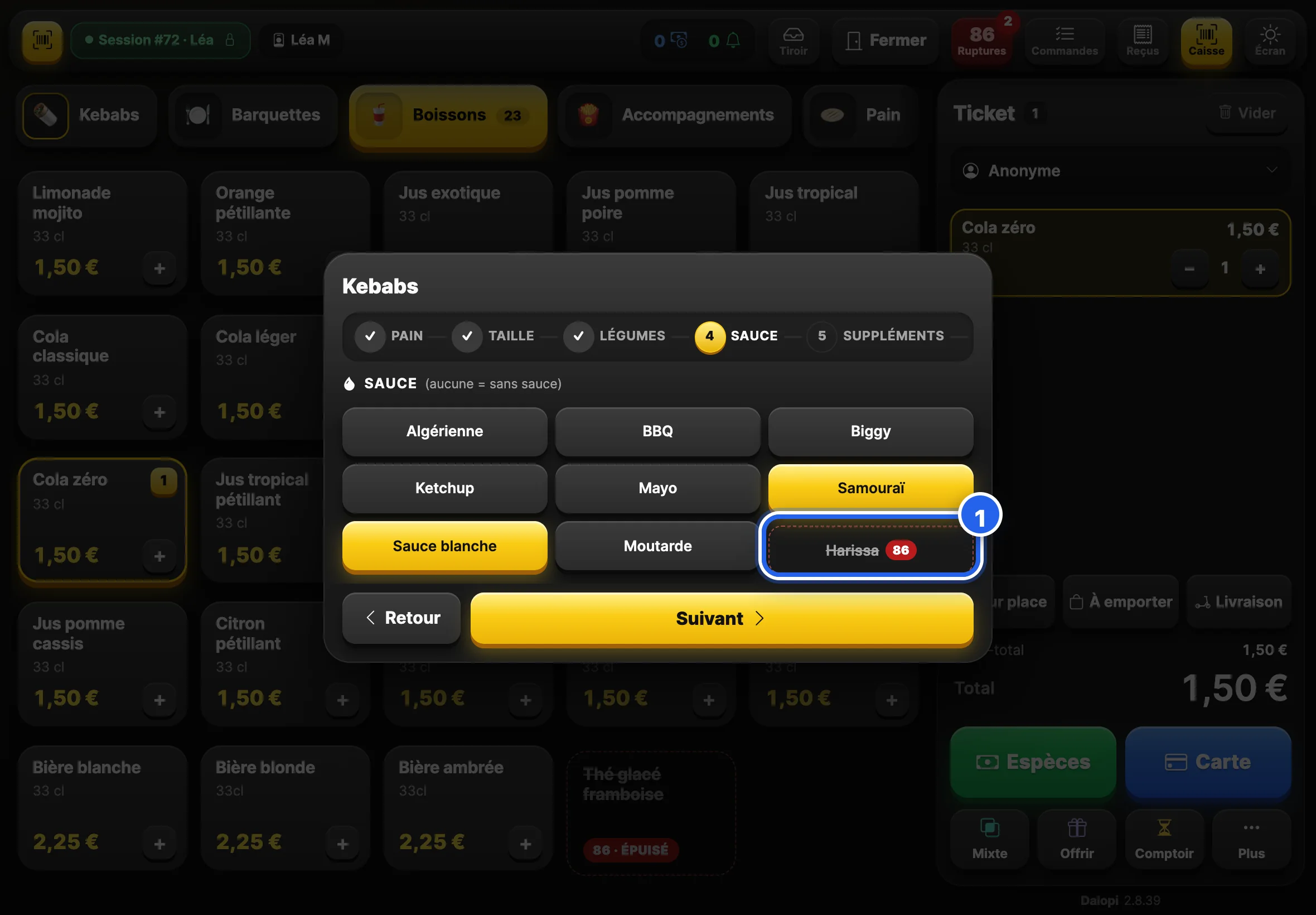
Une sauce ou un légume se coupe dans l'écran 86 : le bouton 86 de la caisse, ou, dans le tableau de bord, Opérationnel › 86 · Ruptures :
- Onglet Sauces (ou Légumes) : touchez la tuile de la sauce en rupture. Elle passe au rouge, 86 · ÉPUISÉ.
- Quand elle revient, touchez de nouveau la tuile : elle est remise en vente.
L'ordre d'affichage et la sélection par défaut se règlent sur la fiche de l'ingrédient (voir Les ingrédients). Voir Les ruptures (86).
Ce qui se passe
La sauce n'est plus proposée par l'assistant, à la borne, sur le site et à la caisse. Elle revient d'un appui.
6. Plus de pain pita
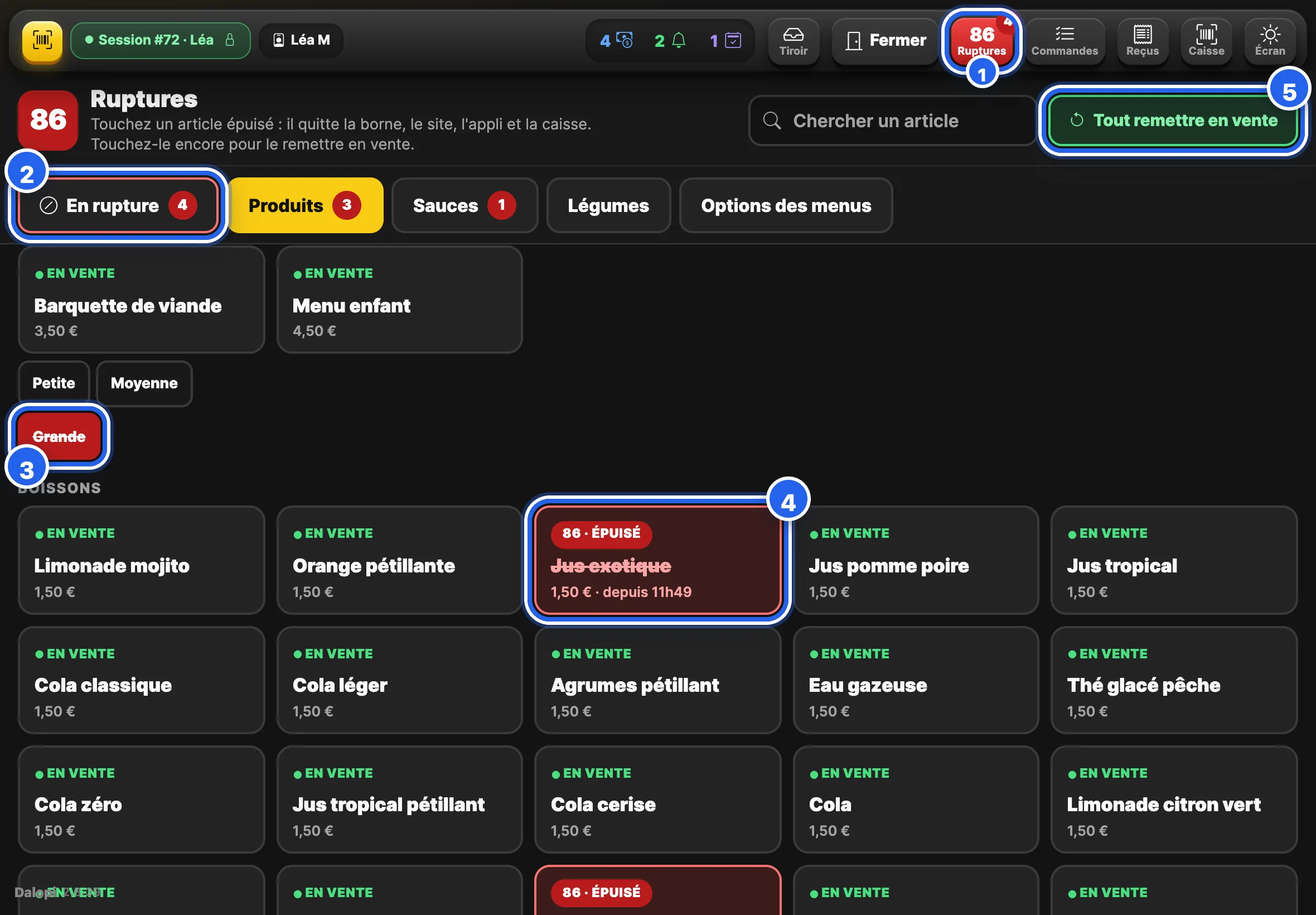
Dans l'écran 86 (le bouton 86 de la caisse, ou Opérationnel › 86 · Ruptures dans le tableau de bord), onglet Produits, rubrique Pain : touchez la tuile Pain pita. Elle passe au rouge.
La borne et le site passent directement à la galette : l'étape Galette ou pain pita ? disparaît. À la caisse, le bouton Pain pita de l'assistant reste visible, grisé 86 · ÉPUISÉ. Un nouvel appui sur la tuile remet le pain pita en vente. Voir Le pain pita.
7. Mettre une photo
Quand : un nouveau produit, une photo plus appétissante.
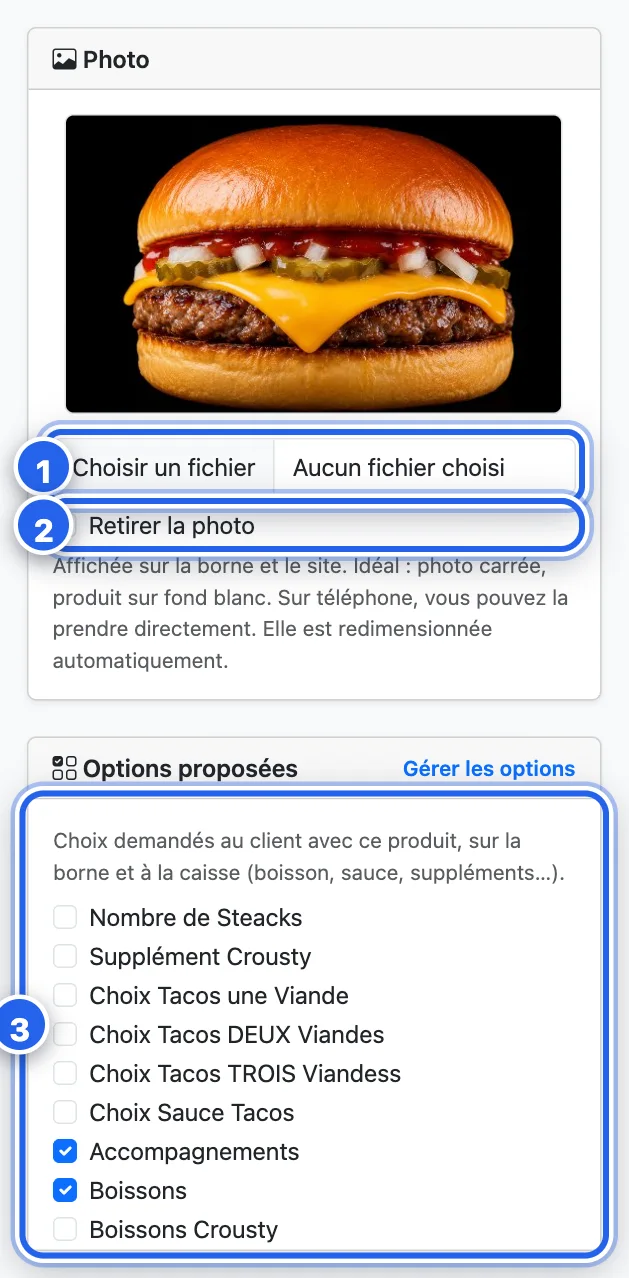
- Ouvrez l'article avec le crayon ; la carte Photo est à droite (en bas sur un téléphone).
- Choisir un fichier 1 : une photo de l'ordinateur ou, sur téléphone, l'appareil photo directement. L'aperçu s'affiche aussitôt.
- Enregistrer en bas de la fiche.
- Pour enlever la photo : cochez Retirer la photo 2, puis Enregistrer.
La carte Options proposées 3, juste en dessous, coche les groupes d'options de l'article (voir l'étape suivante).
Ce qui se passe
La photo est remise à l'endroit, posée sur fond blanc si elle est transparente et allégée, puis affichée à la borne et sur le site au rechargement de la page. Une catégorie a aussi sa photo, dans la colonne des rubriques de la borne : Catégories, le crayon, champ Photo, même fonctionnement.
8. Les options d'un produit
Quand : la boisson d'un menu burger, des suppléments, une cuisson.
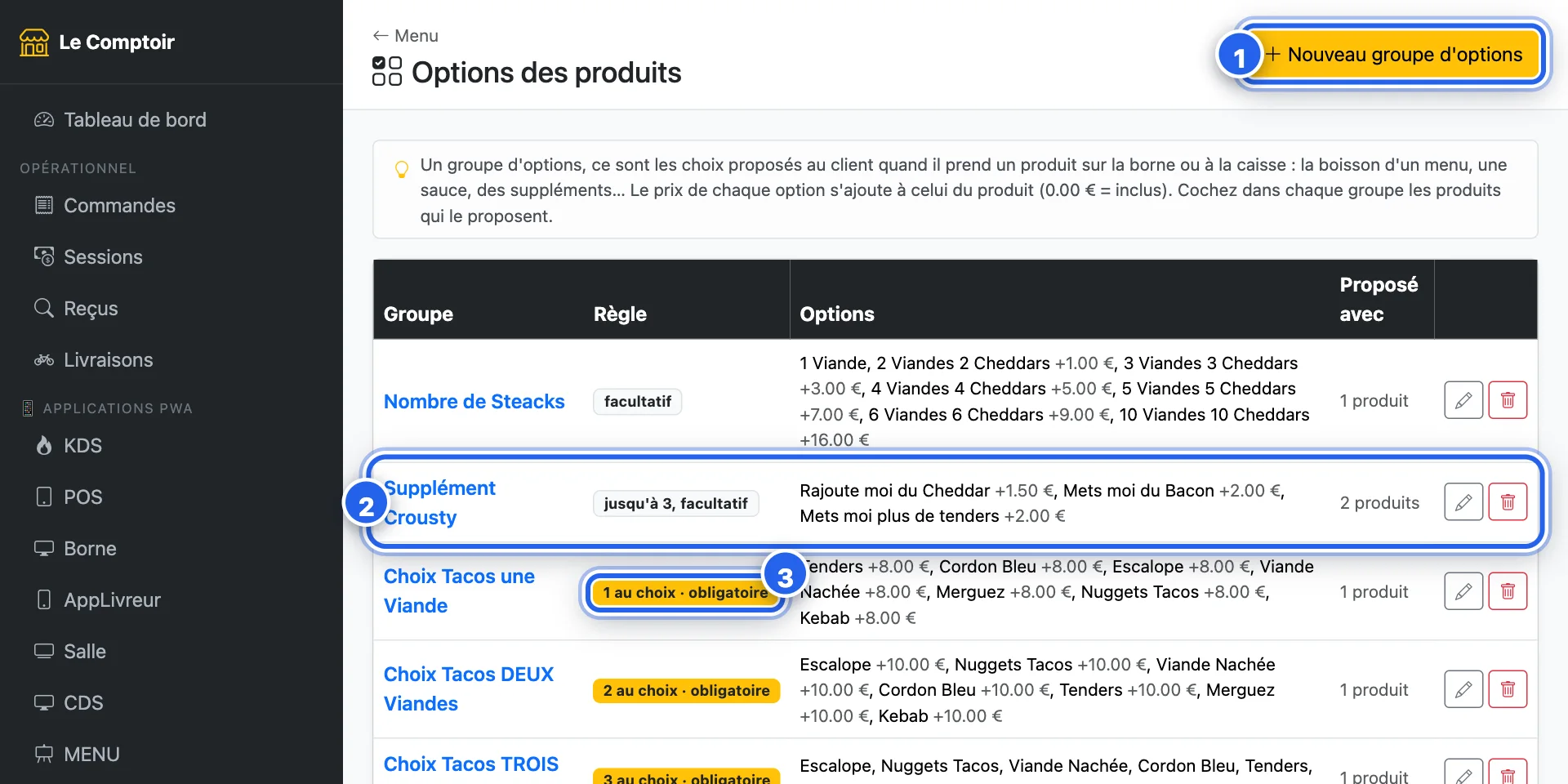
Dans Articles de menu, le bouton Options ouvre la liste des groupes d'options, avec leurs options, leurs prix et le nombre d'articles qui les proposent.
- Nouveau groupe d'options 1 en crée un.
- Le nom d'un groupe 2 l'ouvre pour le modifier.
- La règle 3 dit ce que le client doit faire : 1 au choix · obligatoire, jusqu'à 3, facultatif…
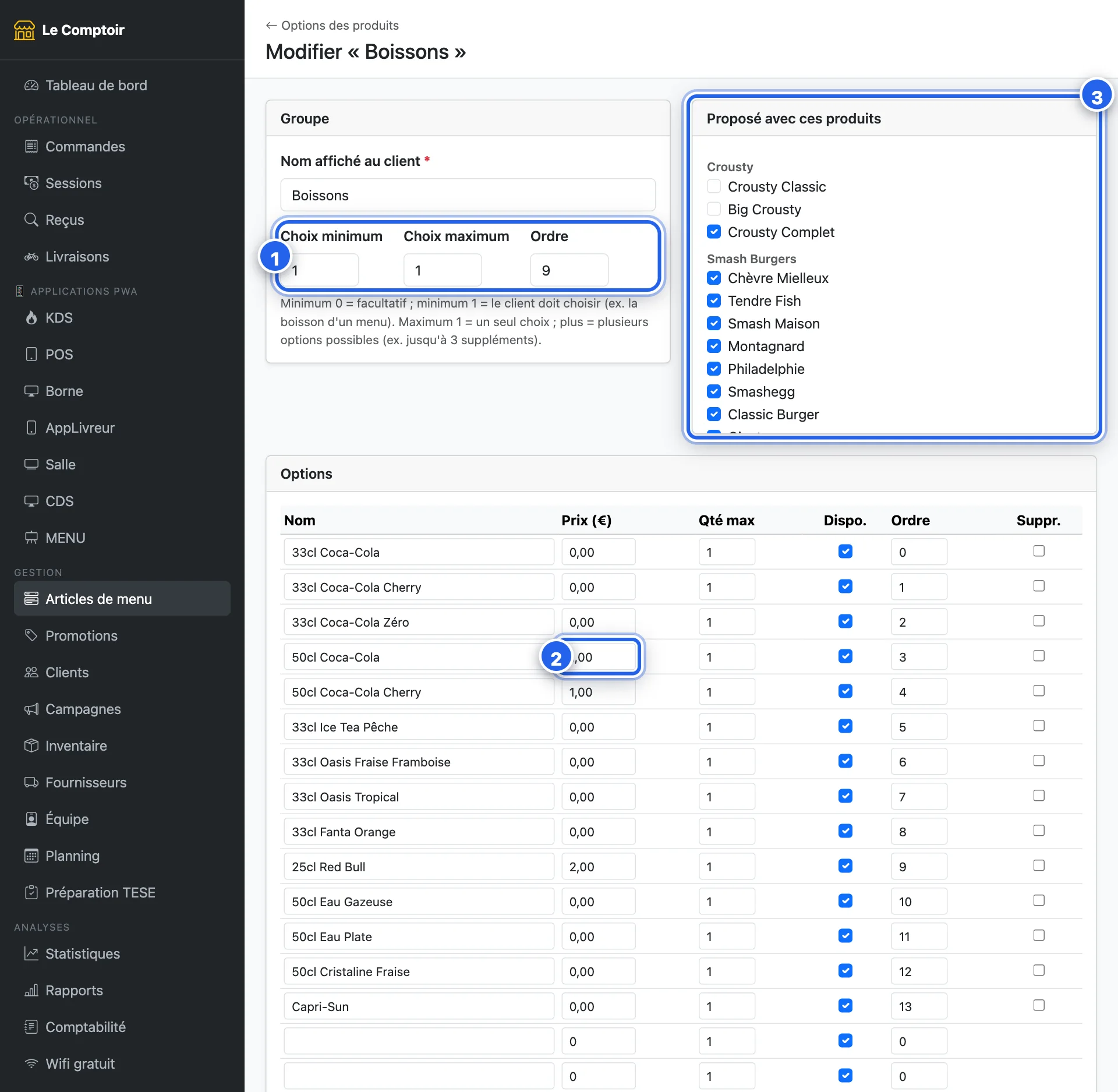
- Choix minimum et maximum 1 : minimum 0 = facultatif, 1 = le client doit choisir ; maximum 1 = un seul choix.
- Chaque option a son prix 2 (0 = incluse, sinon supplément), sa quantité max (2 pour une double portion), sa case Dispo. pour une rupture, son ordre et, si besoin, le groupe qu'elle ouvre (la sauce, proposée seulement avec les frites ; ce groupe doit venir après dans l'ordre). Depuis Dalopi 2.8.52, la colonne Allergènes se déplie d'un appui (Aucun) : cochez ceux de l'option, montrés au client sous son nom. Trois lignes vides servent à en ajouter : enregistrez puis revenez pour en avoir d'autres.
- Proposé avec ces produits 3 : cochez les articles concernés, par exemple tous les burgers d'un coup.
- Enregistrer.
Ce qui se passe
Dès l'enregistrement, toucher l'article à la borne ou le choisir à la caisse ouvre la fenêtre des options (voir le client à la borne). Les options choisies et leur prix s'ajoutent à la ligne, et l'écran cuisine les affiche. Décocher Dispo. sur une option la retire aussitôt de la fenêtre.
Pour aller plus loin
- Un article vendu seulement au comptoir (un pain seul, un extra) : cochez Caisse seulement sur sa catégorie. Voir Les articles vendus seulement à la caisse.
- Plus rien à vendre en plein service : le bouton Fermer de la caisse. Voir Fermer la vente.
- Construire la carte : catégories, articles, tailles, prix formule, TVA, photos, options.