Promotions et campagnes
Créez une promotion en quelques clics, envoyez-la par SMS ou par e-mail au bon groupe de clients, et suivez son effet dans les rapports. Sans prestataire marketing et sans exporter votre fichier clients.
Les promotions
Gestion › Promotions, bouton Nouvelle promotion, crée une promotion avec :
- son type : Réduction en %, Réduction fixe (€), Livraison offerte ou Article offert ;
- sa valeur (Valeur (% ou €), ignorée pour la livraison offerte et l'article offert) ;
- une Commande minimale (€) : le montant des articles, avant la remise et sans la livraison (0 : sans minimum) ;
- Applicable à : Toutes les commandes, Comptoir uniquement (sur place ou à emporter) ou Livraison uniquement ;
- pour une promotion Article offert, l'article offert, jamais un article alcoolisé ;
- sa période (Début, Fin (facultatif)) et sa case Actif ;
- une Limite d'utilisation totale (vide : illimitée) et le compteur des utilisations ;
- la case Annoncer sur l'accueil du site (voir plus bas).
Une Livraison offerte ne peut pas être Comptoir uniquement, et un Article offert sans article est refusé : le formulaire le dit. Une promotion Article offert ne peut pas offrir un article alcoolisé : une grande partie de vos clients sont mineurs. Voir Les boissons alcoolisées.
Les codes promo
Une promotion sert avec un ou plusieurs codes promo, chacun avec sa propre limite d'utilisation et sa date d'expiration. Depuis Dalopi 2.8.51 (votre version s'affiche dans Paramètres › Mises à jour), le gérant les crée lui-même :
- Dans Gestion › Promotions, touchez Voir sur la carte de la promotion.
- Dans la carte Codes promo, tapez le code (par exemple ETUDIANT10), le nombre de fois qu'il peut servir (1 au départ : un code à usage unique ; 100 pour un code donné à tous) et, si besoin, sa date d'expiration.
- Touchez Ajouter un code : « Code « ETUDIANT10 » créé. » Le code est actif tout de suite, avec le badge Valide.
Le code s'enregistre en majuscules, et la caisse le trouve quelle que soit la façon dont il est tapé (« etudiant10 » ou « ETUDIANT10 ») ; deux codes qui ne diffèrent que par les majuscules sont refusés (« Code non créé. Le code « … » existe déjà. »). Le bouton à bascule au bout de chaque code le désactive ou le réactive ; le bouton Codes promo de la liste des promotions réunit tous vos codes, avec le même bouton.
À la caisse
Un code promo ne sert qu'à la caisse, au comptoir ou pour une commande prise au téléphone : le code se saisit dans le panier (Plus › Code promo, puis ✓). Dalopi vérifie que le code et sa promotion sont actifs, les dates, les limites d'utilisation, la Commande minimale et Applicable à. Un code refusé dit pourquoi : « commande minimum de 15,00 € (articles : 10,00 €) », « valable seulement en livraison », « valable seulement au comptoir, pas en livraison ». Le code est revu à chaque affichage du panier et à l'encaissement : un code qui ne vaut plus (panier passé sous le minimum, commande passée en livraison, code désactivé ou épuisé entre-temps) est retiré, avec un message, avant d'encaisser.
Ce que fait chaque type :
- Réduction en % : sur les articles du panier ; la remise suit le panier si on en ajoute ;
- Réduction fixe (€) : sur les articles, jamais plus que le panier ;
- Livraison offerte : en livraison seulement, les frais de la zone passent à 0 € à l'écran, dans le total encaissé et sur la livraison enregistrée ;
- Article offert : l'article choisi dans la promotion s'ajoute à 0 € à l'encaissement, dans sa taille la moins chère en vente, marqué Offert en cuisine et sur le ticket, sans TVA ni chiffre d'affaires. Un article qui n'est plus en vente fait refuser le code.
Le total ne descend jamais sous zéro. Chaque remise est rattachée à la commande et comptée dans le rapport journalier.
Pour un geste ponctuel, sans code, la caisse a un bouton Remise. Dès la première, une fiche Remise en caisse apparaît dans la liste des promotions et recense ces remises. Elle est désactivée exprès : laissez-la ainsi.
Sur l'accueil du site
Le site, l'appli et la borne n'ont pas de champ code promo. Depuis Dalopi 2.8.51, l'accueil du site n'annonce donc que ce qui s'y applique ou ce que vous choisissez :
- le bandeau du haut et la rubrique Offres actuelles 🔥 annoncent les produits offerts à l'heure en cours sur le site et l'appli ;
- une promotion à code n'apparaît dans Offres actuelles 🔥 que si sa case Annoncer sur l'accueil du site est cochée (décochée au départ, et pour toutes les promotions à la mise à jour 2.8.51), qu'elle est valable et qu'elle a au moins un code valide. Elle s'affiche avec son nom, sa description, son badge (« −10 % », « −2 € », « Livraison offerte », « Offert ») et l'endroit où elle sert : Au comptoir ou par téléphone, avec un code promo. Pas en ligne ni à la borne. (ou Au comptoir du restaurant, En livraison commandée par téléphone, avec le minimum d'achat s'il y en a un). Jamais dans le bandeau du haut.
Le code lui-même n'est jamais affiché : pour le donner à tous, écrivez-le dans la description. Pour une réduction en ligne, à la borne et sur le site, passez par les produits offerts à l'heure.
Les produits offerts à l'heure
« Un Coca offert pour tout menu acheté entre 15h et 17h », « une boisson au choix offerte pour toute pizza », « la pizza à 6 € au lieu de 7 € », « toutes les pizzas à 6 € » : Gestion › Produits offerts à l'heure crée une offre sans code à retenir.
Une offre se règle avec :
- ce que le client achète : un produit précis (toutes ses tailles), ou n'importe quel produit d'une ou plusieurs catégories (par exemple Pizza et Pizza Etudiant) ;
- ce qu'on lui offre : un produit précis, qui s'ajoute tout seul, ou un produit au choix dans une ou plusieurs catégories (par exemple Boissons), que le client choisit lui-même, ou rien, pour une offre qui n'est qu'un prix réduit ;
- une réduction sur le produit acheté, en euros (facultative) : voir Le prix réduit ;
- le créneau : De et À. L'heure de fin est exclue : de 9h00 à 10h00, une commande passée à 10h00 n'a pas le cadeau. Un créneau peut passer minuit (22h → 1h) : il compte pour le jour où il commence ;
- les jours de la semaine et, si besoin, une période (Du, Au) ;
- un seul cadeau par commande, ou, case décochée, un cadeau par produit acheté (2 menus = 2 Coca, 3 pizzas = 3 boissons) ;
- les canaux : borne, site, appli. La caisse ne l'applique pas : le caissier offre à la main si besoin.
Pendant le créneau, un bandeau l'annonce en haut de la carte de la borne et du site, et l'accueil du site l'annonce dans son bandeau du haut et sa rubrique Offres actuelles 🔥 (si l'offre vaut sur le site) : Jusqu'à 10h : pour tout Menu Crousty acheté, Coca-Cola en cadeau, ou Jusqu'à 22h30 : pour tout article Pizza ou Pizza Etudiant acheté, un article Boissons au choix en cadeau. Dès que le client prend le produit, le cadeau apparaît dans son panier, marqué Offert. S'il retire le produit, le cadeau disparaît.
Le cadeau au choix
Quand le cadeau est au choix, le panier affiche Choisissez votre cadeau dès que le client prend un produit de l'offre :
- sur la borne, il touche la ligne et choisit dans la liste des produits de la catégorie (toutes les boissons en vente, par exemple). S'il ne l'a pas fait, la liste s'ouvre encore une fois quand il touche Valider ma commande ; Non merci continue sans cadeau ;
- sur le site et l'appli, les produits sont proposés directement dans le panier ; la carte et la page de paiement rappellent Cadeau à choisir dans le panier.
Le produit choisi apparaît alors marqué Offert, avec un bouton Changer. Tant que le client n'a rien choisi, rien n'est offert. Seuls les produits en vente sont proposés, jamais un article alcoolisé, un article réservé à la caisse ni un article sorti des offres, même s'ils sont rangés dans la catégorie.
L'heure qui compte est celle de la commande : Dalopi recalcule le cadeau au moment du paiement. Le cadeau devient une ligne à 0 €, Offert — nom de l'offre, en cuisine et sur le ticket : il ne compte ni dans le chiffre d'affaires ni dans la TVA. Recommander ne reprend pas un ancien cadeau.
Le prix réduit
« La boisson offerte, et la pizza à 6 € au lieu de 7 € », « toutes les pizzas à 6 € » : dans le formulaire de l'offre, Et le produit acheté baisse le prix de chaque produit acheté, aux mêmes heures, les mêmes jours et sur les mêmes canaux que le cadeau. Trois choix :
- Prix normal : seul le cadeau compte ;
- Moins cher d'un montant : tapez la réduction en euros (1,00 : une pizza à 7 € passe à 6 €, une à 5 € passe à 4 €) ;
- À prix fixe : tapez le prix pendant l'offre (6,00 : toutes les pizzas à 6 €, quel que soit leur prix). Un produit déjà moins cher garde son prix (une pizza à 5 € reste à 5 €), et les suppléments payants s'ajoutent au prix fixe.
Pour une offre qui n'est qu'un prix réduit, choisissez Rien : seulement le prix réduit sous On lui offre.
Pendant le créneau :
- chaque produit acheté est réduit : 3 pizzas, 3 € de moins (le réglage un seul cadeau par commande ne vaut que pour le cadeau) ;
- le bandeau l'annonce : Jusqu'à 11h30 : 1 € de moins sur tout article Pizza, et un article Boissons au choix en cadeau, Jusqu'à 11h30 : tout article Pizza à 6 €, et un article Boissons au choix en cadeau, ou, pour un produit précis à un seul prix, Pizza Merguez à 6 € au lieu de 7 € ;
- le panier de la borne et du site montre le prix réduit, l'ancien prix barré à côté ; le total, le paiement et le crédit fidélité gagné suivent le prix réduit (sauf offre non cumulable avec la fidélité) ;
- si deux offres réduisent le même produit, le prix le plus bas s'applique, sans cumul. Le prix ne descend jamais sous 0 €.
Comme pour le cadeau, l'heure qui compte est celle de la commande ; sur le site et l'appli, c'est celle du paiement par carte : une offre qui se termine entre le paiement et la fin de la commande garde le prix réduit. La ligne de la commande porte le prix réduit, en cuisine, sur le ticket et dans le chiffre d'affaires. Les cartes produits du menu gardent leur prix normal : le bandeau et le panier annoncent la réduction.
Une offre à la fois : pas de cumul avec la fidélité
Cochez Non cumulable avec la fidélité dans le formulaire de l'offre pour qu'un client profite soit de l'offre, soit de sa fidélité, jamais des deux. Une commande qui profite de l'offre (un produit à prix réduit, ou un cadeau choisi) :
- ne se paie pas avec le crédit fidélité : sur la borne, l'écran de paiement ne propose pas Utiliser mon crédit fidélité et le numéro de fidélité n'est pas demandé ; sur le site et l'appli, la page de paiement n'a plus la case du crédit ;
- ne fait pas gagner de crédit, ni le bonus appli ;
- l'annonce au client : « Boisson offerte avec pizza » n'est pas cumulable avec la fidélité : pas de crédit utilisé ni gagné sur cette commande. Son crédit reste sur son compte pour une autre commande.
Un client qui ne prend aucun produit de l'offre, ou qui refuse le cadeau (Non merci) sur un produit dont le prix ne change pas, garde sa fidélité. La case est décochée au départ : sans elle, l'offre et la fidélité se cumulent. La liste des offres indique Fidélité : cumulable ou non cumulable.
Sortir un article des offres
Pour qu'un article ne soit jamais offert (un Red Bull, un café, une boisson chère…), décochez sa case dans la colonne Offres de Gestion › Articles de menu : le clic suffit, la case s'enregistre aussitôt. La même case, Dans les produits offerts à l'heure, se trouve sur la fiche de l'article (bouton Modifier), et l'article porte alors le badge Hors offres.
Un article sorti des offres :
- n'est plus proposé dans Choisissez votre cadeau, sur la borne, le site et l'appli ;
- ne donne droit à aucun cadeau quand on l'achète, même s'il est rangé dans une catégorie de l'offre ;
- arrête une offre réglée sur ce produit précis, et n'est plus proposé quand on crée une offre.
Le formulaire de l'offre rappelle sous les catégories les articles Jamais compris. Toutes les cases sont cochées au départ : rien ne change tant que vous n'en décochez pas une. Recochez-la pour remettre l'article dans les offres.
La liste des offres montre celles en cours, celles actives hors de leur créneau, et le nombre de cadeaux donnés sur 30 jours. Couper arrête une offre sans la supprimer.
Jamais d'alcool, ni comme produit acheté ni comme cadeau : une grande partie de vos clients sont mineurs. Voir Les boissons alcoolisées.
Les campagnes SMS et e-mail
Gestion › Campagnes (la page Marketing) réunit le crédit fidélité, le parrainage, la satisfaction, les relances automatiques, le classement des meilleurs parrains et vos campagnes. Depuis Dalopi 2.8.52 (votre version s'affiche dans Paramètres › Mises à jour), la carte Crédit fidélité donne le réglage en vigueur : un pourcentage (« 5 % par commande »), un montant par kebab, ou Désactivé si vos clients ne gagnent pas de crédit. Son lien Régler dans Paramètres › Identité ouvre le réglage (voir Le crédit fidélité). Avant, cette carte s'appelait Crédit par commande et n'affichait pas le montant.
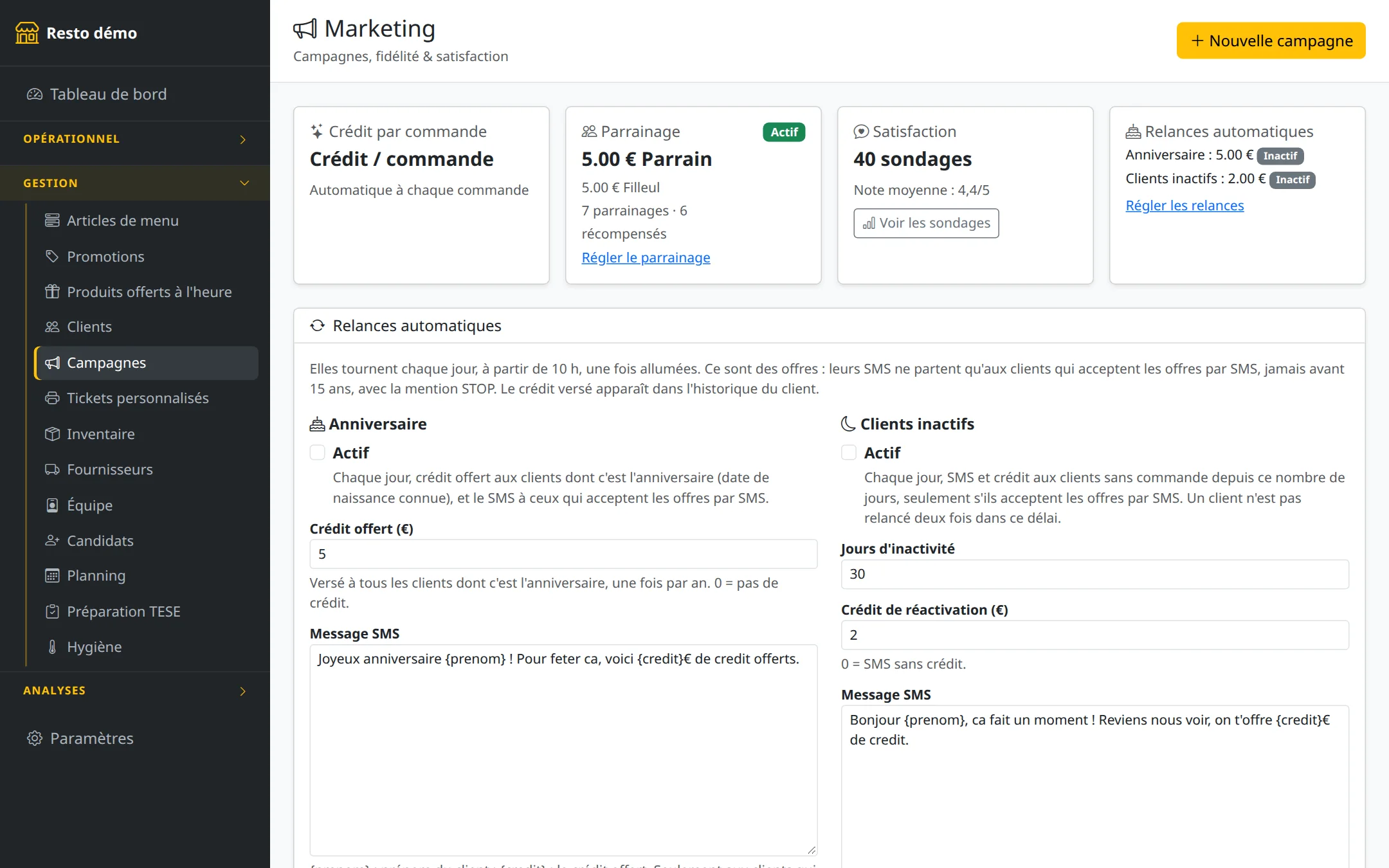
Une nouvelle campagne (bouton Nouvelle campagne) se construit en quelques choix :
- le canal : SMS ou e-mail (avec un objet) ;
- le segment ciblé : tous les clients, top clients (200 € ou 10 commandes au moins), réguliers (3 commandes au moins), inactifs (plus de 30 jours sans commande), nouveaux (moins de 30 jours), anniversaire du jour, un segment RFM (champions, fidèles, prometteurs, à risque, inactifs, perdus), ou Sélection manuelle : vous choisissez alors les clients un par un (voir plus bas) ;
- le message, personnalisé avec
{prenom},{nom}et{credit}. Sous le message, Dalopi rappelle : Pas d'alcool dans vos offres : une grande partie de vos clients sont mineurs. Un message qui parle d'alcool (bière, apéro, cocktail…) est refusé ; - un code promo éventuel, ajouté au message. Un code qui offre un article alcoolisé est refusé. Rappelez dans le message qu'il s'utilise à la caisse, et donnez au code assez d'utilisations pour tous les destinataires (1 au départ) ;
- une date d'envoi programmée, facultative.
Créer la campagne l'enregistre. Sans date, elle est en Brouillon : rien ne part tant que vous ne l'ouvrez pas (l'œil de sa ligne, dans le tableau Campagnes) pour toucher Envoyer maintenant et confirmer. Avec une date à venir, elle est Programmée : depuis Dalopi 2.8.51, elle part seule à cette date et à cette heure, et sa page le rappelle (Programmée : elle partira seule le …). Sur la page d'une campagne programmée :
- Annuler l'envoi programmé la remet en brouillon : rien ne part ;
- Envoyer maintenant l'envoie tout de suite, une seule fois.
Une campagne programmée qui n'a pas pu partir à l'heure (serveur arrêté plus de 24 heures) ne part plus seule : elle redevient un brouillon, et sa page l'indique (elle n'est pas partie seule). Envoyez-la si elle est toujours d'actualité. Le tableau Campagnes donne pour chacune le canal (SMS ou Email), le segment, le statut, la date prévue d'une campagne programmée, et les destinataires, envois et échecs.
Dalopi n'envoie la campagne qu'aux clients du segment qui ont accepté les offres par ce canal (Offres par SMS ou Offres par e-mail), et jamais à un client de moins de 15 ans ni à un client en liste noire. Voir Qui reçoit vos offres. Il personnalise chaque message et l'envoie. Chaque SMS se termine par la mention STOP de l'opérateur, qui indique comment ne plus en recevoir ; chaque e-mail, par un lien de désinscription en un clic, sans compte (voir Les e-mails). Le suivi de la campagne montre les destinataires, les envois réussis, les échecs et l'erreur de chaque destinataire.
Le SMS coûte, l'e-mail non
Les SMS partent par l'API d'OVH, avec le nom d'expéditeur du restaurant, et sont facturés à l'envoi par l'opérateur. Pour une grosse campagne, un segment ciblé rapporte plus qu'un envoi à tous.
La sélection manuelle
Depuis Dalopi 2.8.51, le segment Sélection manuelle sert à écrire à quelques clients choisis :
- Créez la campagne avec le segment Sélection manuelle : sa page s'ouvre sur la carte Destinataires choisis.
- Cherchez un client par son nom, son téléphone ou son e-mail, puis Chercher.
- Cochez les clients voulus, puis Ajouter. Recommencez pour en ajouter d'autres ; Retirer les clients cochés en enlève.
- Touchez Envoyer maintenant, ou laissez partir la campagne à sa date programmée.
Seuls les clients qui ont accepté les offres par ce canal sont proposés, jamais un client de moins de 15 ans. Sans destinataire choisi, rien ne part (« aucun destinataire choisi »).
Les relances automatiques
Deux relances peuvent tourner chaque jour, sans intervention :
- Anniversaire : du crédit offert (5 € au départ) et un SMS, le jour J ou quelques jours avant ;
- Clients inactifs : un SMS et du crédit (2 € au départ) après 30 jours sans commande.
Depuis Dalopi 2.8.51, le gérant les allume et les règle lui-même, sur la page Gestion › Campagnes, carte Relances automatiques (le lien Régler les relances, en haut de la page, y mène) :
| Relance | Réglages |
|---|---|
| Anniversaire | Actif ; Crédit offert (€), versé une fois par an (0 : pas de crédit) ; Message SMS ; Jours avant l'anniversaire (0 : le jour J) |
| Clients inactifs | Actif ; Jours d'inactivité (30 au départ) ; Crédit de réactivation (€) (0 : SMS sans crédit) ; Message SMS |
Le message s'écrit avec {prenom} et {credit}, en 130 caractères au plus avec un prénom long, sans parler d'alcool. Touchez Enregistrer les relances : « Relances automatiques enregistrées. » La petite carte Relances automatiques, en haut de la page, montre le montant de chacune et Actif ou Inactif.
Les deux relances sont éteintes au départ : à la mise à jour 2.8.51, elles le sont chez tous les restaurants, et rien ne part tant que vous n'avez pas coché Actif. Allumées, elles tournent une fois par jour, entre 10 h et 20 h. Seuls comptent pour l'anniversaire les clients dont la date de naissance est connue ; un client inactif n'est pas relancé deux fois dans le délai choisi. Le crédit versé apparaît dans l'historique du client.
Ce sont des offres : leurs SMS ne partent qu'aux clients qui ont accepté les offres par SMS, jamais aux moins de 15 ans, avec la mention STOP. Le crédit d'anniversaire, lui, est versé à tous les clients ; la relance des clients inactifs, crédit compris, ne vise que ceux qui acceptent les offres par SMS. Voir Qui reçoit vos offres.
Qui reçoit vos offres
Envoyer des offres par SMS ou par e-mail demande l'accord du client ; avant 15 ans, il faut en plus celui d'un parent. Dalopi fait simple, pour toutes vos campagnes et toutes vos relances : des offres seulement aux clients qui les ont acceptées, et aucune aux moins de 15 ans.
- Le client choisit. À l'inscription sur le site, la case des offres est facultative et non cochée : J'ai 15 ans ou plus et je veux recevoir les offres du restaurant par SMS et par e-mail. Désinscription à tout moment. La seule case obligatoire est celle de la politique de confidentialité.
- Trois interrupteurs dans son compte (Modifier mon compte) : SMS de suivi de commande, Offres par SMS et Offres par e-mail. Le client accepte ou coupe chaque canal à tout moment ; les deux interrupteurs des offres sont réservés aux 15 ans et plus.
- Le bandeau des offres. Tant qu'un client n'a pas répondu, il voit à sa prochaine visite sur le site ou dans l'appli Dalopi, une fois connecté, un bandeau Recevoir les offres par SMS et par e-mail (15 ans et plus) : Oui ou Non merci. Après un Non merci, le bandeau ne revient plus ; le client peut toujours changer d'avis dans Modifier mon compte. Un client qui avait déjà coupé vos SMS ou vos e-mails avant la 2.7.6 ne le voit pas : son refus est gardé.
- Jamais aux moins de 15 ans. Dès que l'âge du client est connu (sa date de naissance, donnée dans son compte pour le crédit d'anniversaire), Dalopi ne lui envoie aucune offre, ne lui montre pas le bandeau, et il ne peut pas les accepter.
- Pas d'offres sans accord. Une nouvelle fiche, créée à la borne, en caisse, au téléphone ou par la connexion Google, ne reçoit aucune offre. Le client peut les accepter plus tard, au bandeau ou dans son compte.
- Pour arrêter : les interrupteurs de son compte, le lien Ne plus recevoir les offres ni les demandes d'avis par e-mail au bas de chaque e-mail, ou la mention STOP de chaque SMS d'offre.
Les clients inscrits avant la 2.7.6
À la mise à jour, plus aucun client ne reçoit d'offres tant qu'il ne les a pas acceptées, même s'il recevait vos SMS ou vos e-mails avant : Dalopi repart d'un accord clair, donné par le client lui-même. À sa prochaine visite sur le site ou dans l'appli Dalopi, une fois connecté, chaque client qui n'a pas encore répondu voit le bandeau Recevoir les offres : Oui ou Non merci. Un Non merci n'est plus redemandé. Un client qui avait coupé vos SMS ou vos e-mails avant la mise à jour ne voit pas le bandeau : son refus est gardé, il peut toujours accepter dans Modifier mon compte. Jamais avant 15 ans : pas de bandeau ni d'offres pour un client dont l'âge connu est de moins de 15 ans. Le crédit d'anniversaire reste versé à tous ; le message d'anniversaire, lui, est une offre.
Les SMS de suivi (commande prête, départ du livreur…) ne sont pas des offres : l'accord pour les offres ne les change pas. Le client les coupe avec son interrupteur SMS de suivi de commande.
Les SMS que Dalopi envoie tout seul
En plus des campagnes, Dalopi n'envoie un SMS que quand il sert vraiment :
- commande prête, pour une commande du site, de l'appli ou du téléphone, quelques minutes après ;
- départ du livreur, avec le délai estimé ;
- lien vers le reçu, envoyé depuis la caisse ;
- relance d'ardoise, en un clic ;
- enquête de satisfaction, quand le client n'a pas d'e-mail.
Un client qui a décoché SMS de suivi de commande dans son compte ne reçoit ni le SMS « commande prête » ni, depuis Dalopi 2.8.51, celui du départ du livreur.
Les codes de connexion et les liens pour changer de mot de passe partent par e-mail, pas par SMS.
Les liens envoyés par SMS sont des liens courts, sur le nom de domaine de votre restaurant.
Pour qu'un SMS coûte un seul crédit, Dalopi le limite à 150 caractères. Une campagne SMS est limitée à 130 caractères, code promo compris, car la mention STOP s'y ajoute. Cette mention figure aussi sur l'enquête de satisfaction.
Les tickets personnalisés à imprimer
Gestion › Tickets personnalisés, ou le bouton Imprimer des tickets en haut du tableau de bord, imprime vos propres tickets : une pub « Commandez en direct » à glisser dans les sacs des plateformes de livraison, l'offre du moment, un message à vos clients… Cette page est réservée au gérant, et marche aussi depuis son téléphone : les tickets sortent au restaurant.
- Ajoutez votre ticket : Ajouter un PDF, choisissez le fichier (PDF, PNG ou JPG, 10 Mo et 10 pages au plus) et donnez-lui un nom si vous voulez. Dalopi le prépare pour l'imprimante et l'affiche tel qu'il sortira.
- Choisissez le ticket dans la liste, l'imprimante (caisse ou cuisine) et le nombre d'exemplaires, de 1 à 100. Dalopi indique la longueur de papier que ça prendra.
- Imprimez : la liste Impressions montre où en est l'impression (12 / 30). Annuler l'arrête : les exemplaires restants ne sortent pas.
Ce qui sort de l'imprimante :
- Le plus net : un PDF de 72 mm de large (la largeur imprimée d'un rouleau de 80 mm), à la longueur voulue. Une page A4 est réduite à la largeur du ticket.
- Les couleurs sortent en noir et blanc, les gris en petits points. Le blanc en haut et en bas de la page est retiré, pour ne pas gaspiller de papier.
- Chaque page du fichier sort en un ticket coupé.
Faites un essai
Imprimez d'abord 1 exemplaire pour vérifier le rendu. Les reçus de caisse et les bons de cuisine passent entre deux tickets, mais évitez les gros tirages en plein service.
Plus de papier ? Avant chaque ticket, Dalopi vérifie l'imprimante. Rouleau fini ou capot ouvert : l'impression s'arrête, la liste l'indique, et elle repart toute seule une fois le rouleau changé. Si l'imprimante ne répond plus pendant 10 minutes, l'impression passe à Arrêtée : Reprendre la relance là où elle en était.
Les imprimantes proposées sont celles que votre serveur Dalopi joint directement, celle de la caisse et celle de la cuisine. Si la page indique qu'aucune imprimante n'est reliée, le support Dalopi la branche sur demande. Les imprimantes des bornes ne sont pas proposées.