L'équipe au quotidien
Un pointage fiable sans pointeuse à acheter, un planning qui tourne tout seul, des tâches cochées et horodatées, et le récapitulatif des heures prêt pour le TESE. Pour créer les fiches et les accès, voir L'équipe et ses accès.
En images
Le pas à pas illustré : pointer et cocher les tâches et le gérant et l'équipe, écran par écran.
Le pointage
Comment le salarié pointe
Deux façons de pointer : l'appli Dalopi Équipe sur un téléphone Android (voir L'appli Dalopi Équipe), ou la page Pointage, sur n'importe quel téléphone :
- Il se connecte au Wi-Fi du restaurant avec son téléphone.
- Il ouvre sa page Pointage : sur le site du restaurant, le lien ESPACE PERSONNEL tout en bas de la page, il se connecte avec l'identifiant que le gérant lui a créé sur sa fiche (voir Les comptes de connexion), puis touche Pointer dans le menu. Le plus simple : ajouter ensuite cette page à l'écran d'accueil du téléphone.
- Il tape le code de pointage à 6 chiffres affiché sur l'écran TV de la salle, en haut à droite, sous l'heure.
- Il touche Pointer l'arrivée ; en fin de service, Pointer la sortie.
La page indique En service · Arrivée à … ou Hors service · Pas encore pointé. Le code n'apparaît sur l'écran TV que s'il est branché au réseau du restaurant. Pas encore d'écran TV ? Le support Dalopi peut régler un code fixe pour le restaurant : il est alors déjà rempli sur la page, et seule la vérification du Wi-Fi protège le pointage.
Pourquoi on ne peut pas tricher
Dalopi fait trois vérifications à chaque pointage :
- un compte salarié actif ;
- une connexion depuis le réseau du restaurant : depuis chez soi, la page prévient que le pointage sera refusé ;
- un code valide : il change chaque minute, et le précédent reste accepté le temps de le taper.
On ne peut donc ni pointer depuis chez soi, ni pointer pour un collègue. L'arrivée et le départ sont enregistrés à l'heure exacte, sans marge ajoutée, avec la méthode et l'adresse de connexion.
Ce que voit le gérant
La page Pointage (Équipe › Pointage) affiche les heures de la semaine et du mois par salarié, puis la liste des pointages : arrivée, départ, durée, brut estimé, source et notes. Depuis Dalopi 2.8.51 (votre version s'affiche dans Paramètres › Mises à jour), la colonne Source dit d'où vient chaque pointage : Borne (code) pour le code de l'écran TV, Appli Équipe pour l'appli Dalopi Équipe (avec la distance au restaurant au survol), Gérant pour un pointage fait par le gérant ; un départ pointé autrement est précisé dessous.
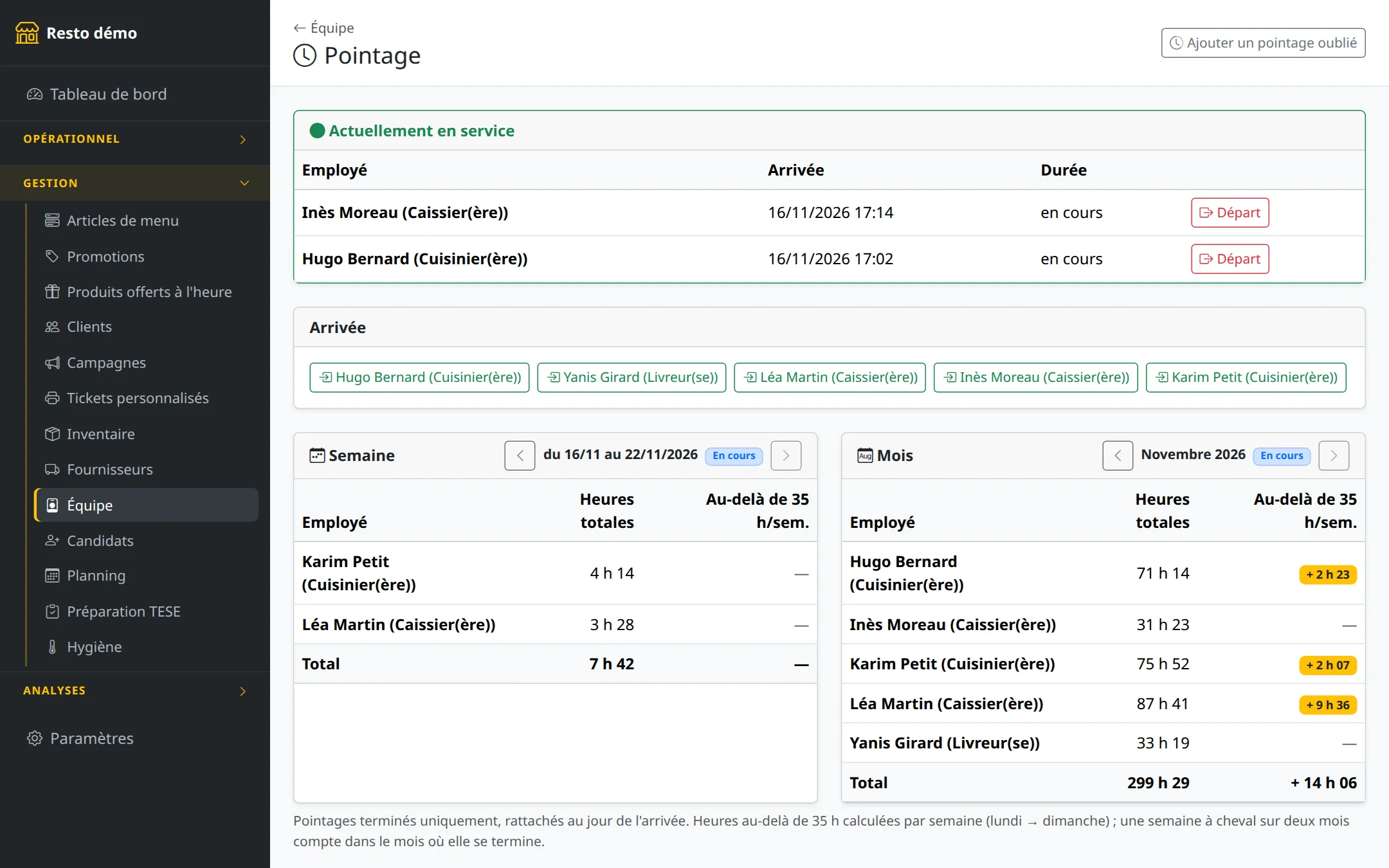
Le gérant pointe à la main un salarié qui a oublié son téléphone : boutons Arrivée et Départ, à l'heure du clic. Il corrige aussi les pointages, chaque fois avec un Motif obligatoire :
- Ajouter un pointage oublié, en haut à droite : un salarié, une arrivée passée, et un départ si vous le connaissez ;
- le crayon d'une ligne corrige l'arrivée ou le départ ;
- la corbeille supprime un pointage en double ou fait par erreur.
Dalopi refuse une heure dans le futur, un départ avant l'arrivée et deux pointages qui se chevauchent. Un pointage corrigé porte le badge Corrigé, et la carte Corrections de pointage, en bas de la page, garde qui a corrigé, quand, les heures d'avant et d'après, et le motif. Si un bulletin de paie déjà validé couvre ce jour, un message prévient qu'il ne change pas tout seul.
Les heures du contrat, mois par mois
Sur la fiche d'un salarié (Équipe › Voir), le tableau des heures compare chaque mois aux heures du contrat :
- Contrat : les heures par semaine du contrat (réglées dans Modifier, 35 h par défaut) ramenées au mois, × 52 ÷ 12. Pour 35 h, cela donne 151,67 h, soit 151 h 40. Un mois commencé ou terminé en cours de contrat est compté au prorata des jours.
- En plus / en moins : les heures pointées du mois moins les heures du contrat.
- Solde cumulé : les heures en plus ou en moins de chaque mois depuis l'embauche, reportées sur les mois suivants.
- Mois en cours : une estimation de fin de mois. Elle additionne les heures déjà pointées, le service en cours et les services du planning d'ici la fin du mois, puis ajoute le solde reporté des mois précédents.
Les heures au-delà de 35 h par semaine restent affichées dans la dernière colonne.
Le planning de l'équipe
Le planning se construit une fois, sous forme de semaine type : des postes, des jours, des services midi et soir, des horaires. Tous les salariés peuvent y être, sauf le gérant : cuisiniers, caissiers, serveurs, livreurs, agents d'entretien. Planning › Roulement dit qui tient chaque poste. Si le roulement est coché, chacun change de poste de semaine en semaine avec ceux du même métier (les cuisiniers entre eux, les caissiers entre eux), avec un cycle de semaines A / B si besoin, pour une répartition équitable ; décoché, chacun garde son poste.
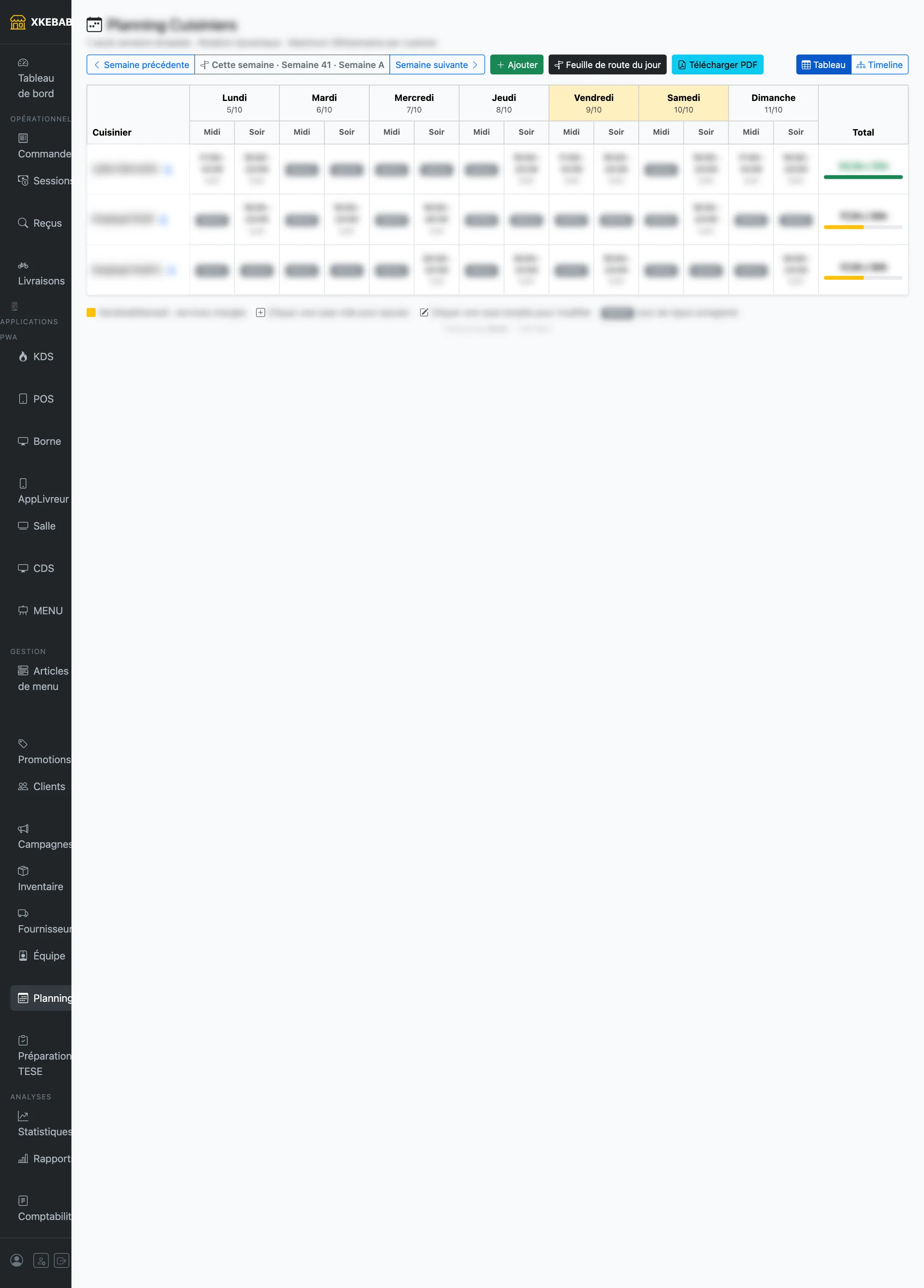
- Contrôle des 35 heures : Dalopi calcule les heures de chacun et signale un dépassement.
- Vues : tableau par jour et service, ou frise chronologique de la semaine.
- PDF de la semaine, PDF individuel et feuille de route du jour.
- Mon planning : chaque salarié au planning voit ses prochaines semaines, ses jours de repos et son total d'heures depuis son téléphone, et télécharge son PDF. Avec l'appli Dalopi Équipe, il l'a aussi dans l'appli.
- La feuille de route du jour signale les créneaux d'ouverture sans cuisinier : un caissier présent ne cache pas une cuisine vide.
- Le tableau de bord du gérant affiche les heures de la semaine par salarié.
L'appli Dalopi Équipe
Dalopi Équipe est l'appli gratuite de vos salariés, sur Google Play (Android). Sur son téléphone, le salarié a ses heures et son planning, et pointe son arrivée et sa sortie, sur place. Elle n'existe pas encore sur iPhone : un salarié avec un iPhone pointe par la page Pointage (voir Comment le salarié pointe).
La mettre en route
- Allumez le module : Paramètres › Modules › Appli Dalopi Équipe. Éteint, le bloc de l'appli n'apparaît pas sur les fiches, et les téléphones déjà reliés ne voient plus rien.
- Ouvrez la fiche du salarié (Équipe › Voir). Dans le bloc Appli Dalopi Équipe, touchez Afficher son QR code.
- Le salarié installe Dalopi Équipe depuis Google Play, touche Scanner mon QR code et vise le QR code. L'appli lui demande de confirmer le restaurant, puis s'ouvre sur ses heures. Sur votre écran, le QR code laisse la place à Téléphone relié.
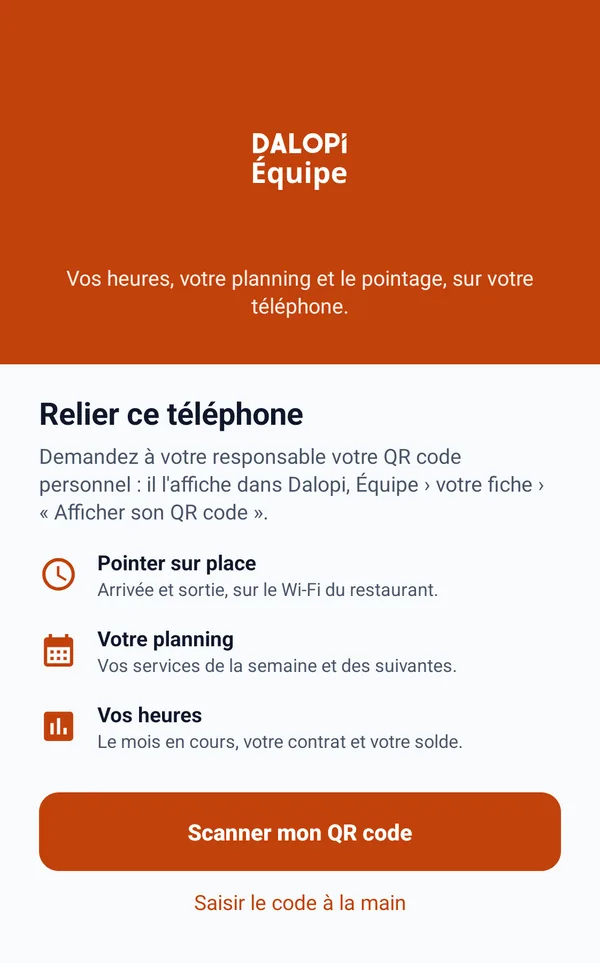
Le QR code ne sert qu'une fois et quelques minutes ; expiré, touchez Afficher un nouveau QR code. Le code qu'il contient peut aussi se taper à la main dans l'appli (Saisir le code à la main). Pas de compte ni de mot de passe : le téléphone est relié à la fiche du salarié.
Le bloc de la fiche liste ses téléphones reliés, avec la date de liaison, la dernière visite et la version de l'appli. Retirer coupe aussitôt un téléphone perdu ou celui d'un salarié parti ; Relier un autre téléphone en ajoute un.
Pointer avec l'appli
Un grand bouton : Pointer mon arrivée, puis Pointer ma sortie. L'appli affiche ensuite depuis quand le salarié est en service et ses heures du jour. Le pointage n'est accepté que si le téléphone est :
- connecté au Wi-Fi du restaurant, comme pour la page Pointage ;
- à moins de 150 mètres du restaurant, position non simulée.
L'appli lit la position au seul moment où le salarié touche le bouton, jamais en dehors, et Dalopi ne garde que la distance au restaurant, pas la position. Hors du Wi-Fi ou trop loin, le pointage est refusé et l'appli dit pourquoi. Si la latitude et la longitude du restaurant ne sont pas indiquées (Paramètres › Identité), seul le Wi-Fi est vérifié : la fiche du salarié vous le signale.
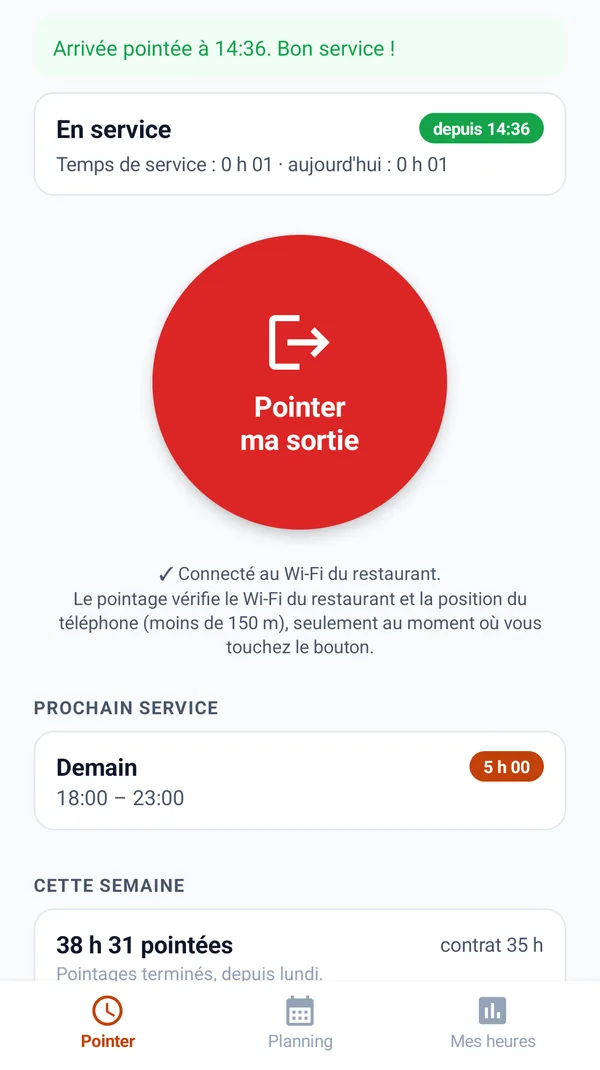
Ce que voit le salarié
- Pointer : son état (en service ou non), le bouton, son prochain service et ses heures pointées de la semaine face à son contrat.
- Planning : la semaine en cours et les deux suivantes, jour par jour, midi et soir, ses jours de repos et son total d'heures. Le gérant, qui n'est pas au planning, n'a que ses heures et le pointage.
- Mes heures : les heures pointées du mois face au contrat, l'écart du mois et le solde depuis l'embauche, chaque pointage jour par jour, et les douze mois précédents. Ce sont les mêmes chiffres que sur sa fiche (voir Les heures du contrat, mois par mois).
Les tâches du jour
Rien ne doit être oublié à l'ouverture. Depuis Dalopi 2.8.39, les tâches du jour et le plan de nettoyage se cochent dans Dalopi Hygiène, l'appli gratuite du registre d'hygiène, sur un téléphone ou une tablette du restaurant : chaque coche porte le nom de la personne et l'heure, et rejoint le dossier PDF présenté le jour du contrôle sanitaire. Le plan de nettoyage se règle dans l'appli. La caisse, elle, reste dédiée à la vente : elle n'affiche plus d'écran de tâches.
Vos anciennes listes ne passent pas toutes seules dans l'appli. Depuis Dalopi 2.8.41, la page Gestion › Hygiène du tableau de bord les affiche, tâche par tâche : recopiez celles qui servent encore dans l'appli, Réglages › Plan de nettoyage › Ajouter une tâche. Voir Dalopi Hygiène depuis votre tableau de bord.
La préparation de la paie (TESE)
Dalopi ne remplace pas votre organisme de paie : il prépare ce qu'on lui demande. La page Préparation TESE produit, pour chaque mois, le tableau des heures de chaque salarié, à recopier sur letese.urssaf.fr : jours, heures, dont normales et supplémentaires, repas (comptés par service travaillé ou par jour), taux et brut indicatif.
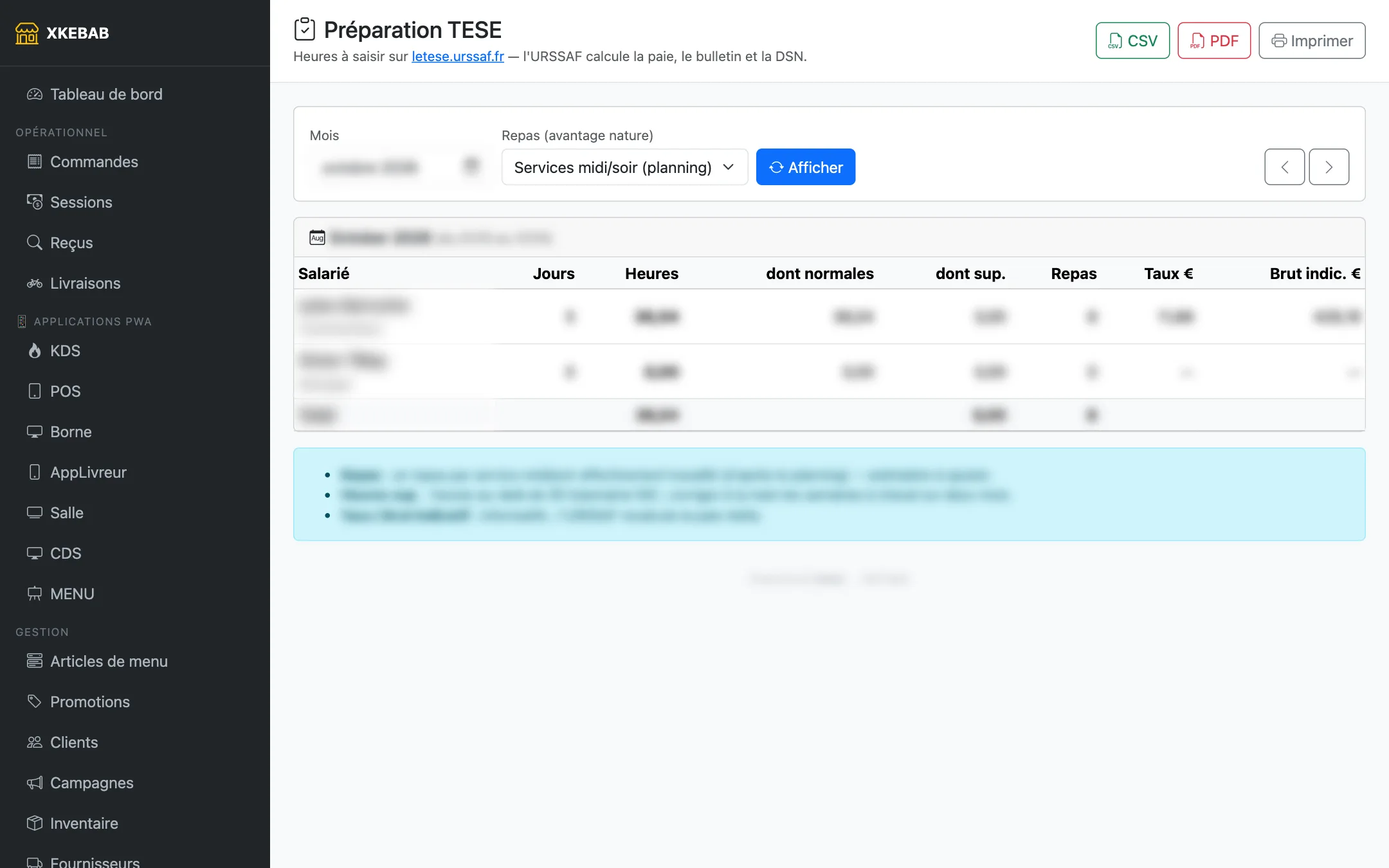
Le tableau se navigue de mois en mois et s'exporte en CSV, en PDF ou s'imprime. Réservé au gérant.
Le recrutement en ligne
Votre site a sa page Nous recrutons : le candidat y laisse son identité, ses disponibilités, son expérience, sa situation, sa motivation, une lettre et son CV, avec une protection anti-spam invisible. Il reçoit une confirmation et peut compléter son dossier plus tard. Le gérant est prévenu par e-mail à chaque candidature, retrouve la liste des candidats avec des notes internes, et le tableau de bord compte les candidatures en attente.
Vous ne recrutez pas ? Éteignez le module Recrutement dans Paramètres (Dalopi 2.8.45 ou plus) : le lien « Rejoindre l'équipe » et le formulaire disparaissent du site, et Candidats du menu. Les candidatures déjà reçues sont gardées. Voir Les modules.