Le livreur et son application
Le livreur n'a besoin que de son téléphone. Il sonne quand une course arrive, même écran éteint : le livreur n'a pas à surveiller son écran. Le premier qui accepte la prend. Il sait quand la commande est prête, a l'itinéraire et le numéro du client sous le pouce, et le client suit sa livraison en direct.
stateDiagram-v2
  direction LR
  [*] --> Disponible: commande en livraison
  Disponible --> Assignee: « Accepter »
  Assignee --> Prete: la cuisine touche « Prête ! »
  Prete --> EnRoute: « Prendre la route »
  EnRoute --> Livree: « Livrer »
  Livree --> [*]
  Disponible: À prendre (premier arrivé, premier servi)
  Assignee: Assignée — en attente cuisine
  Prete: Prête à partir
  EnRoute: En route
  Livree: Livrée
0. Relier son téléphone, une fois pour toutes
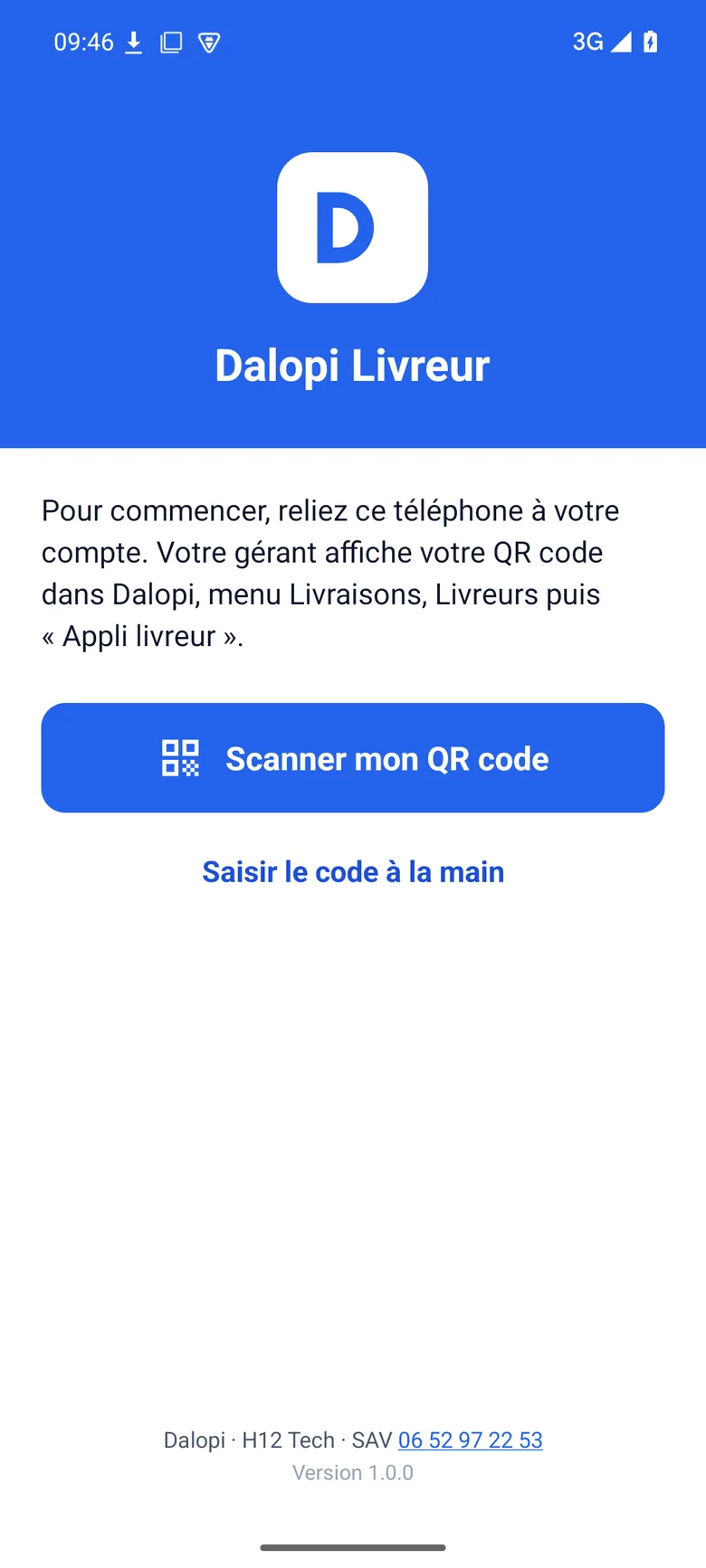
Quand : le premier jour, et seulement ce jour-là.
Le livreur installe Dalopi Livreur depuis Google Play (Android) ou l'App Store (iPhone) : le gérant ouvre Livraisons › Livreurs › Appli livreur, le livreur vise le QR code Installer Dalopi Livreur (sur iPhone, le QR code Sur iPhone) avec l'appareil photo de son téléphone, et touche Installer (Obtenir sur iPhone).
Puis il ouvre l'application et touche Scanner mon QR code. Le gérant lui montre son QR code personnel, sur la même page : l'application demande de confirmer le restaurant, et l'écran des courses s'ouvre.
Aucun mot de passe à taper. Le QR code ne sert qu'une fois et quelques minutes ; passé ce délai, le gérant en affiche un nouveau.
À la première ouverture, le téléphone demande d'autoriser les notifications : c'est ce qui le fera sonner. Voir Relier le téléphone d'un livreur.
Ensuite, dans Réglages › Ma fiche, il vérifie son nom, son numéro et ses modes de livraison (Je livre).
Il avait déjà l'ancienne appli, installée hors de Google Play ? Un bandeau Nouvelle appli sur Google Play le lui dit : désinstaller, installer depuis Google Play, scanner un nouveau QR code. Voir Les téléphones qui ont l'ancienne appli.
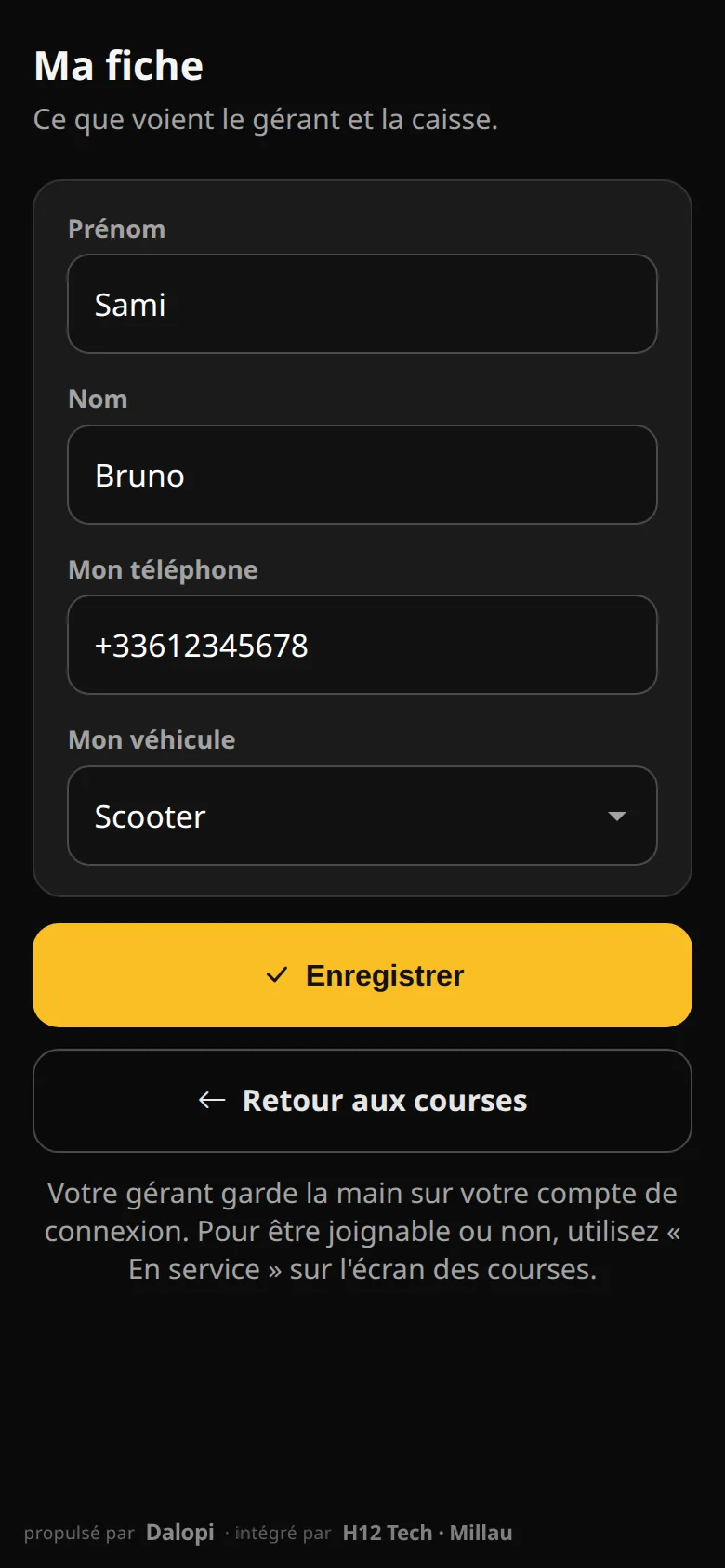
Ma fiche, dans les Réglages de l'application : le livreur corrige son prénom, son nom, son numéro de téléphone et ses modes de livraison (Je livre : à pied, vélo, scooter, voiture ; il coche tous ceux qu'il fait).
C'est le nom que voit la caisse sur chaque course (Accepté · Gérard) et le numéro que vous appelez. Le compte de connexion et l'activation restent au gérant.
1. Une course est disponible
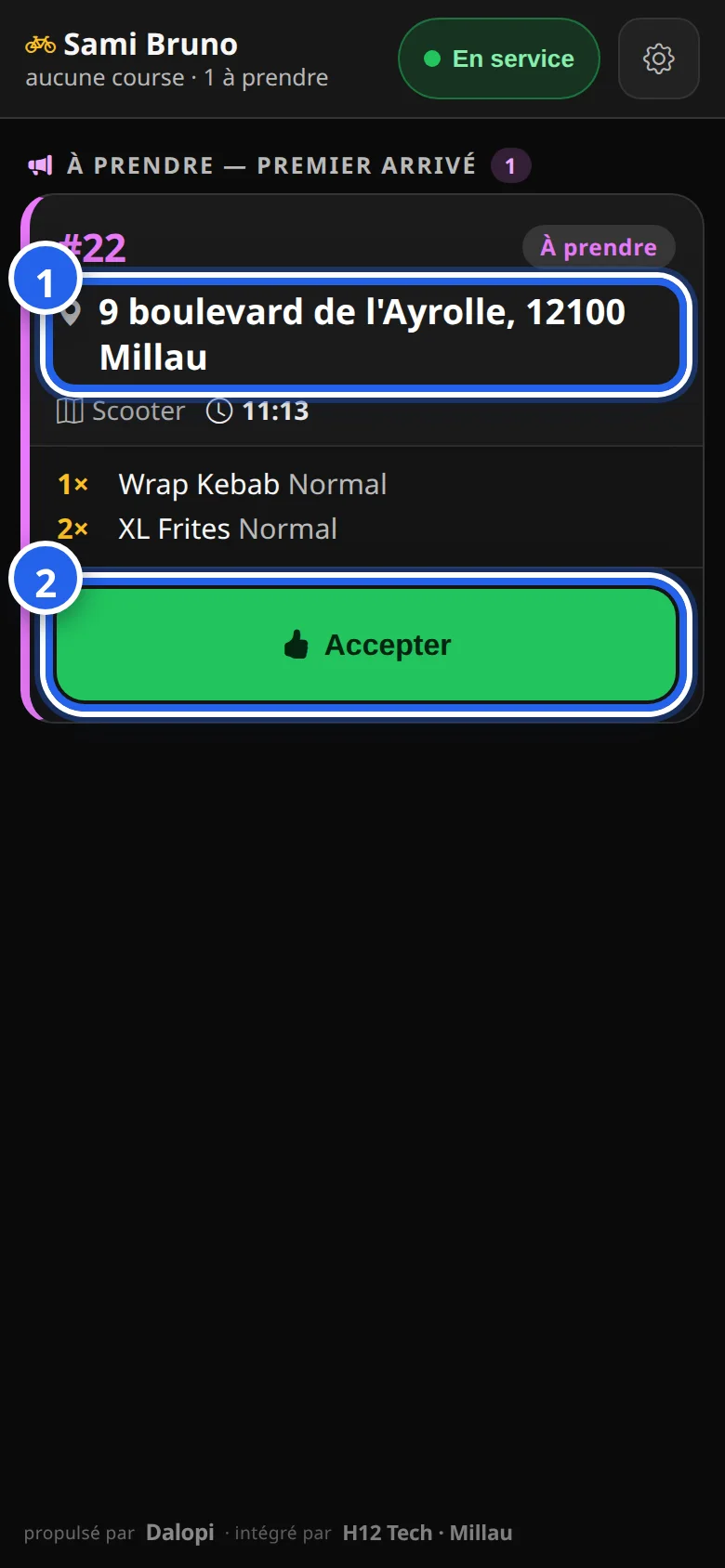
Quand : un client commande en livraison sur le site, ou le caissier en saisit une.
Le téléphone sonne, écran éteint et application fermée, et la course apparaît dans À prendre — premier arrivé :
- l'adresse 1, la zone et l'heure prévue, puis le détail des articles ;
- Accepter 2 : la course est à lui, elle disparaît chez les autres livreurs.
Une zone réglée sur ne pas prévenir les livreurs (celles que le gérant livre lui-même) ne sonne chez personne et n'apparaît pas ici.
Depuis Dalopi 2.8.51, le gérant peut aussi donner une course à un livreur précis, depuis le tableau de bord : elle arrive directement dans ses courses et son téléphone le prévient, comme s'il avait touché Accepter.
2. En attendant la cuisine
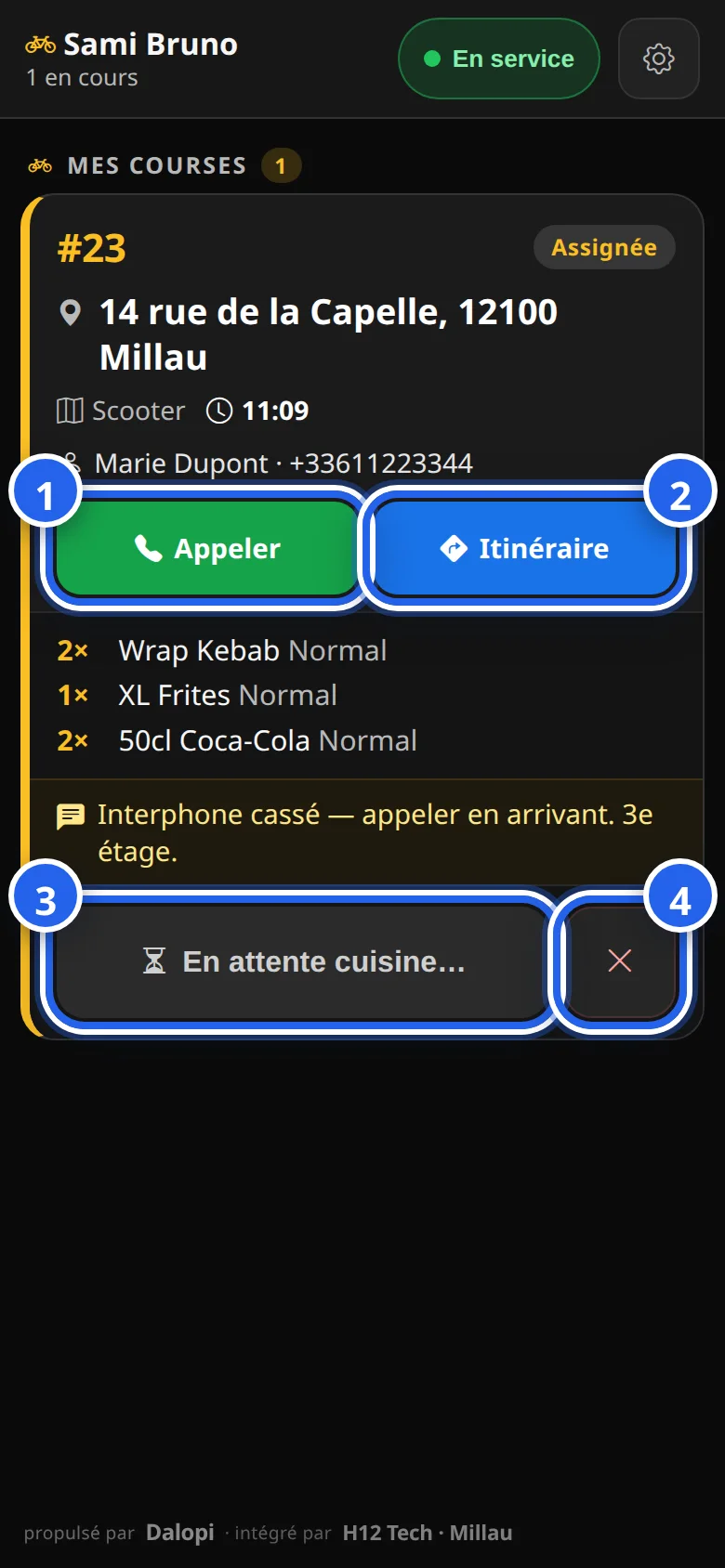
La course passe dans Mes courses, avec :
- Appeler 1 : le clavier du téléphone s'ouvre sur le numéro du client ;
- Itinéraire 2 : Google Maps (ou Waze) s'ouvre sur l'adresse exacte ;
- En attente cuisine… 3 : la commande n'est pas encore prête, inutile de partir ;
- ✕ 4 : déclarer la livraison échouée (client absent, adresse introuvable).
Vos instructions de livraison (interphone, étage, code) s'affichent en jaune sous les articles.
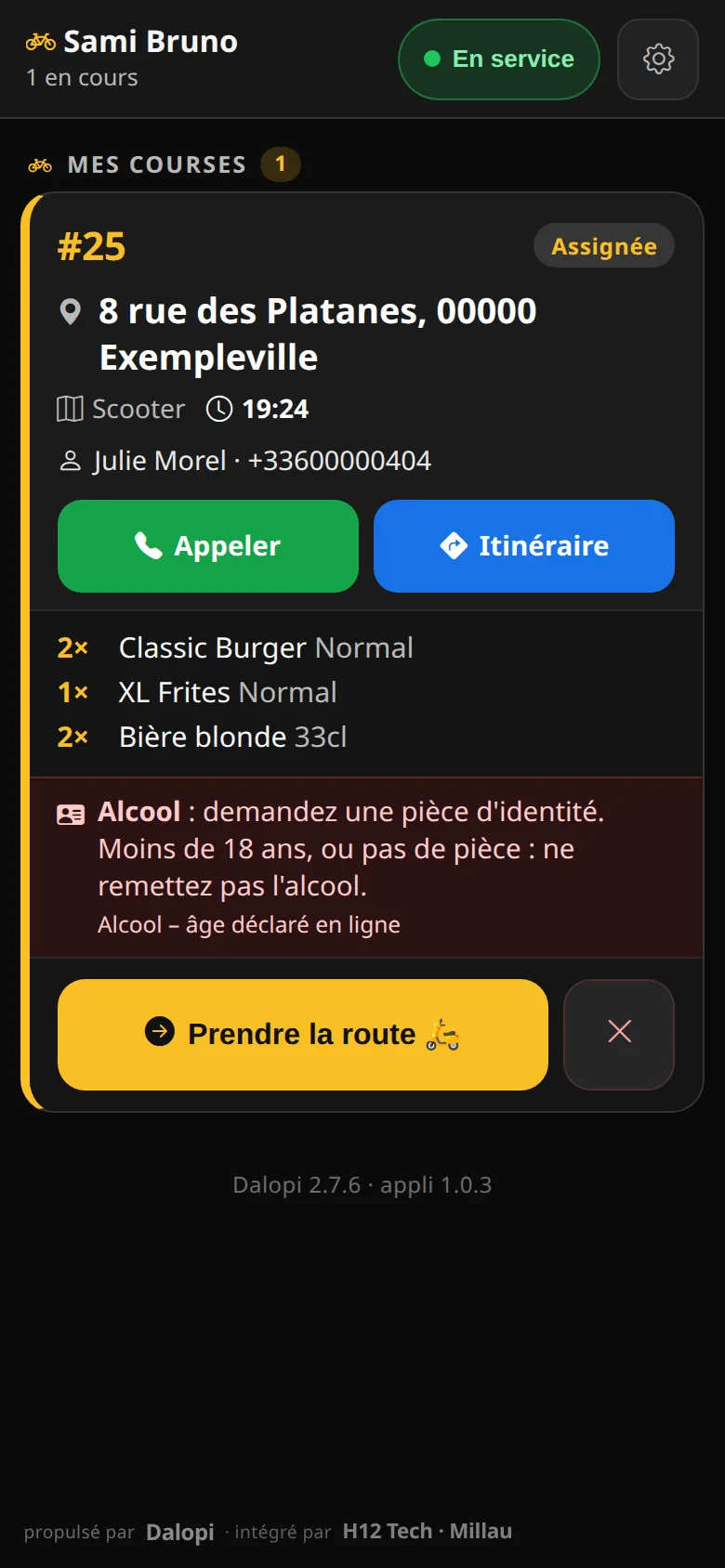
Une course avec de l'alcool porte un rappel en rouge, sous les articles, dans À prendre comme dans Mes courses.
À la remise, le livreur demande une pièce d'identité. Moins de 18 ans, ou pas de pièce : il ne remet pas l'alcool.
Une commande du site a déjà demandé au client de cocher J'ai 18 ans ou plus : le livreur lit alors Alcool – âge déclaré en ligne. La pièce d'identité reste exigée. Voir Les boissons alcoolisées.
3. Partir, puis livrer
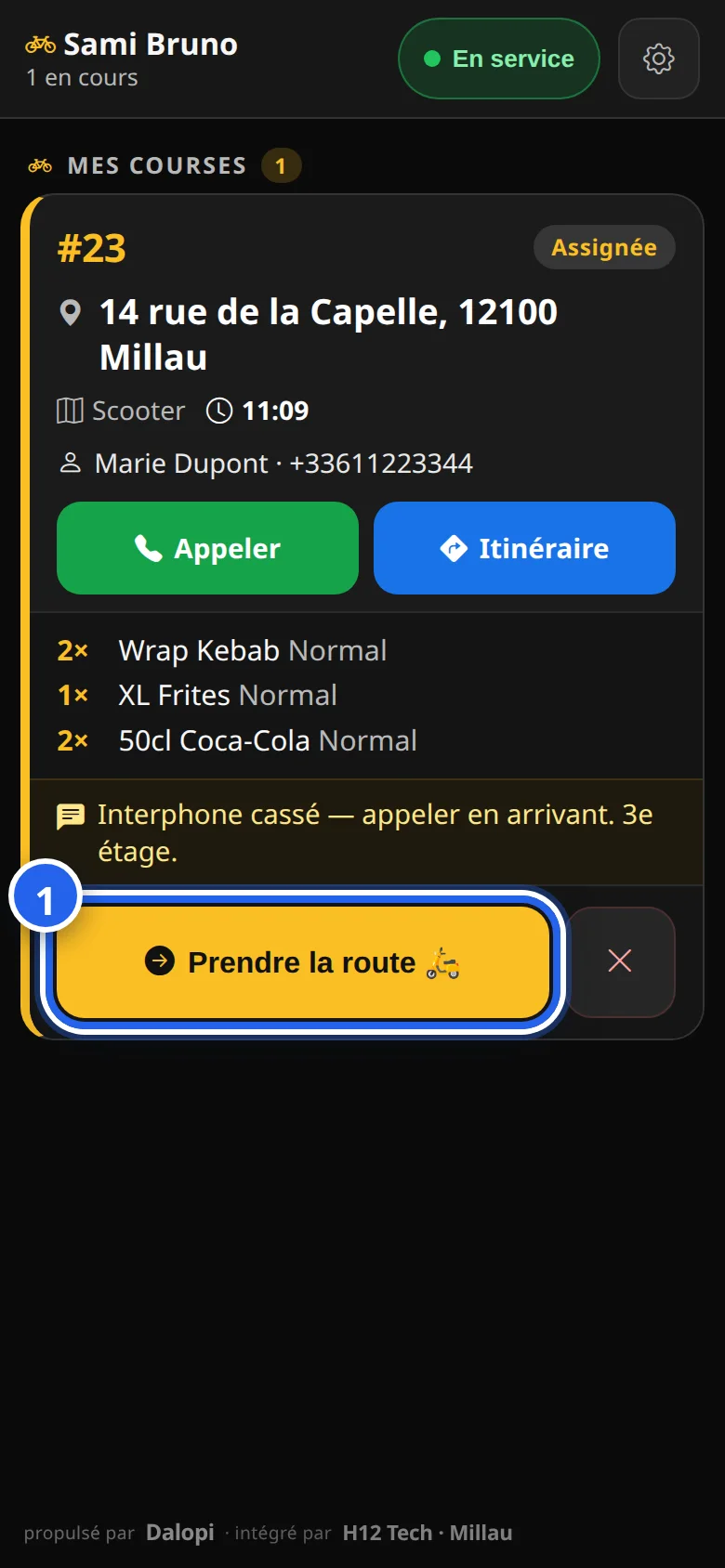
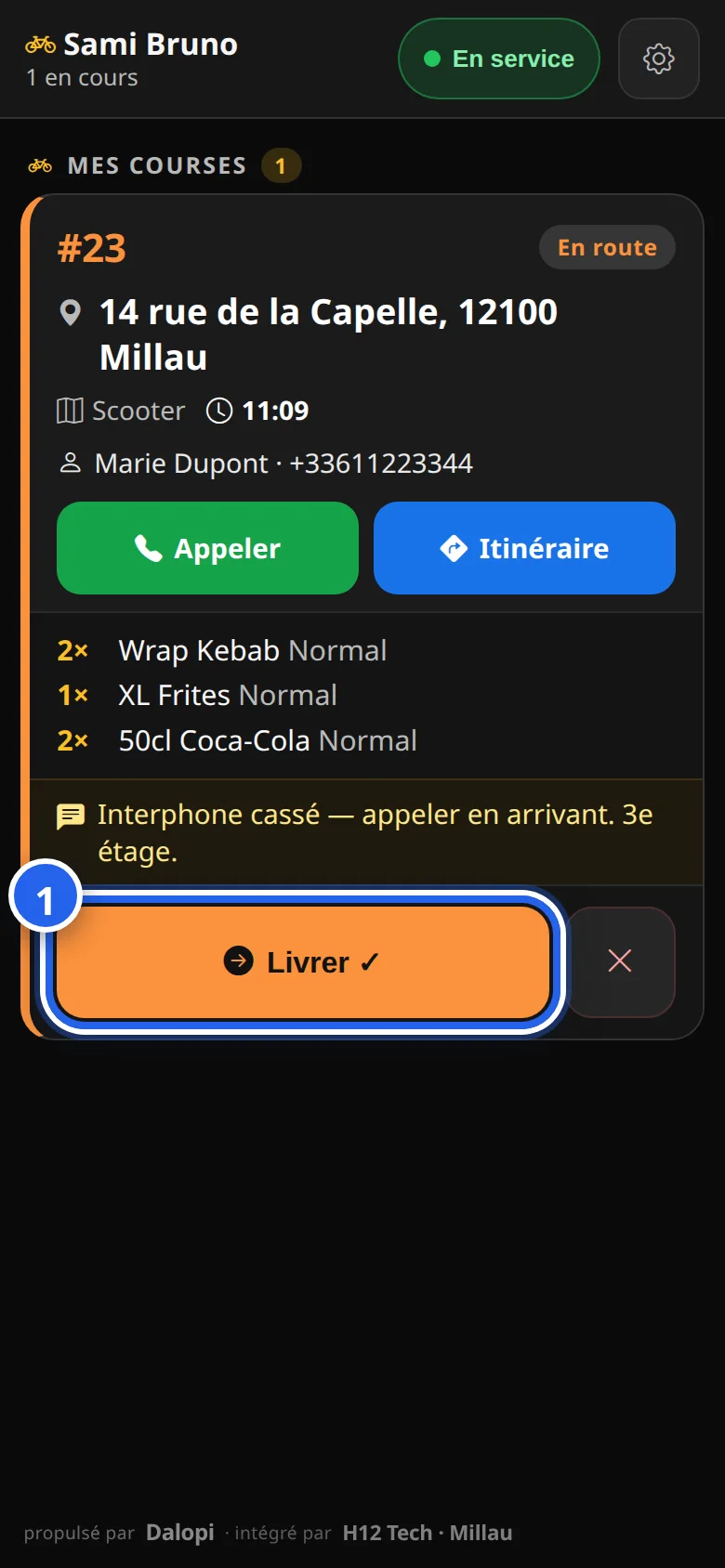
Ce qui se passe
- Le client suit chaque étape sur sa page de suivi : Confirmée, Prête, En chemin, Livrée. Voir Le client commande sur le site.
- Quand le livreur touche Prendre la route, le client reçoit un SMS : son repas arrive.
- Si le restaurant a allumé le suivi du livreur en direct (Android), l'appli partage la position du téléphone jusqu'à Livrer : le client suit le livreur sur une carte, par le lien de son SMS, et le gérant aussi. La première fois, l'appli explique le suivi et Android demande l'accès à la position. Voir Le suivi du livreur en direct.
- La caisse voit le livreur et l'état de chaque livraison dans les commandes du service.
- Une course marquée À encaisser (commande prise au téléphone) : le client paie à la porte, en espèces ou par carte, et le livreur rapporte l'argent au restaurant.
- Une livraison payée à la livraison ou sur le compte PRO se suit et s'encaisse ensuite, depuis la caisse ou l'ardoise du client. Voir Livraison.
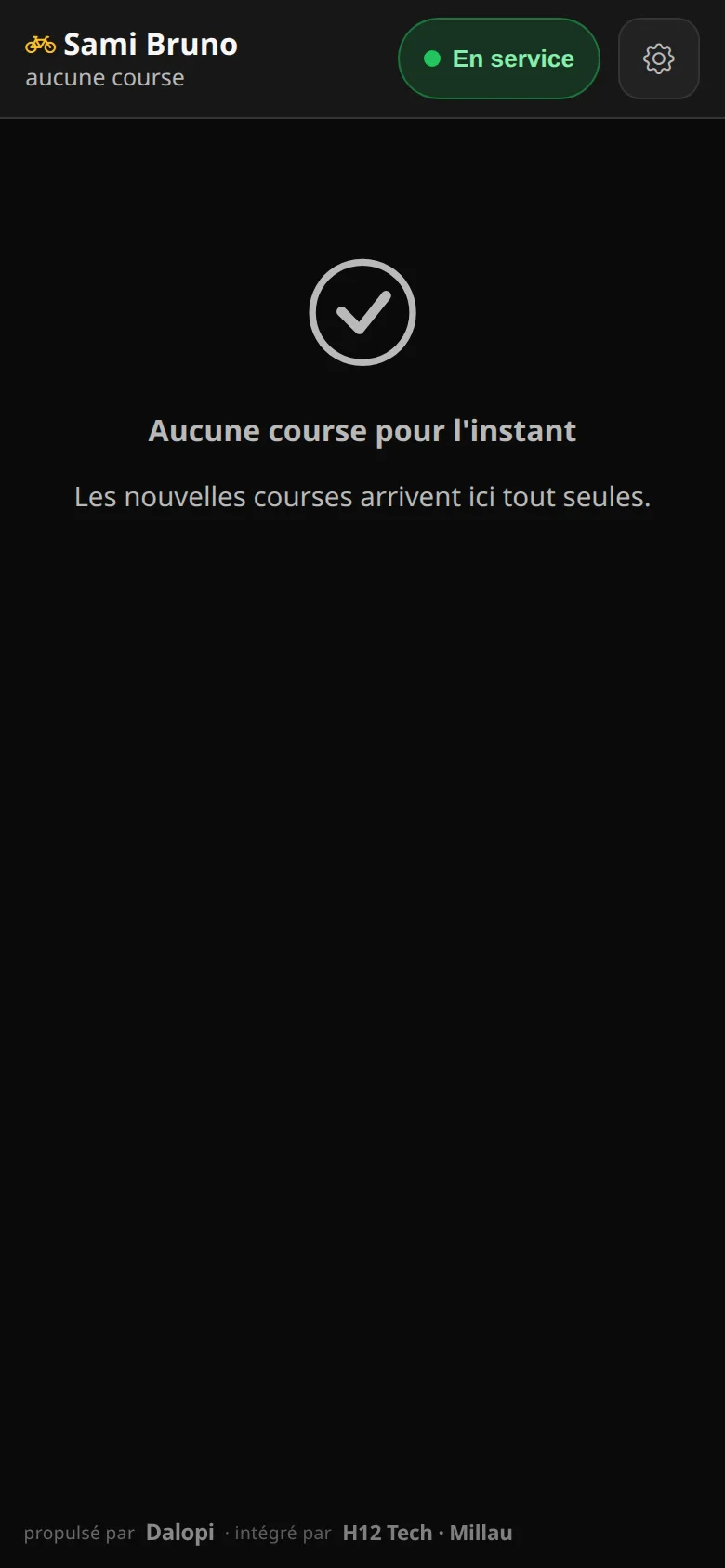
La course livrée quitte l'écran : Aucune course pour l'instant. Rien à actualiser : l'écran se met à jour tout seul, et le téléphone sonnera à la prochaine course.
En fin de service, l'interrupteur En service en haut de l'écran passe sur Hors service : le téléphone ne sonne plus.
Voir aussi
- Livraison : les zones, les adresses, les livreurs, le suivi depuis la caisse.
- L'équipe et ses accès : créer le compte d'un livreur.
- L'appli du livreur : l'installer depuis Google Play ou l'App Store, relier un téléphone, le retirer à distance.