Clients
Chaque client a une seule fiche, qu'il commande à la caisse, à la borne, en ligne ou par téléphone : son numéro de téléphone relie tout. Vous savez qui sont vos habitués, ce qu'ils prennent, et qui ne vient plus.
En images
Le pas à pas illustré : le gérant et ses clients, écran par écran.
La liste des clients
Gestion › Clients affiche tous les clients avec leur téléphone, leur e-mail, leur canal d'acquisition (sur place, borne, téléphone, commande en ligne), leur segment, leur crédit, leur nombre de commandes, le total dépensé et leur date d'arrivée.
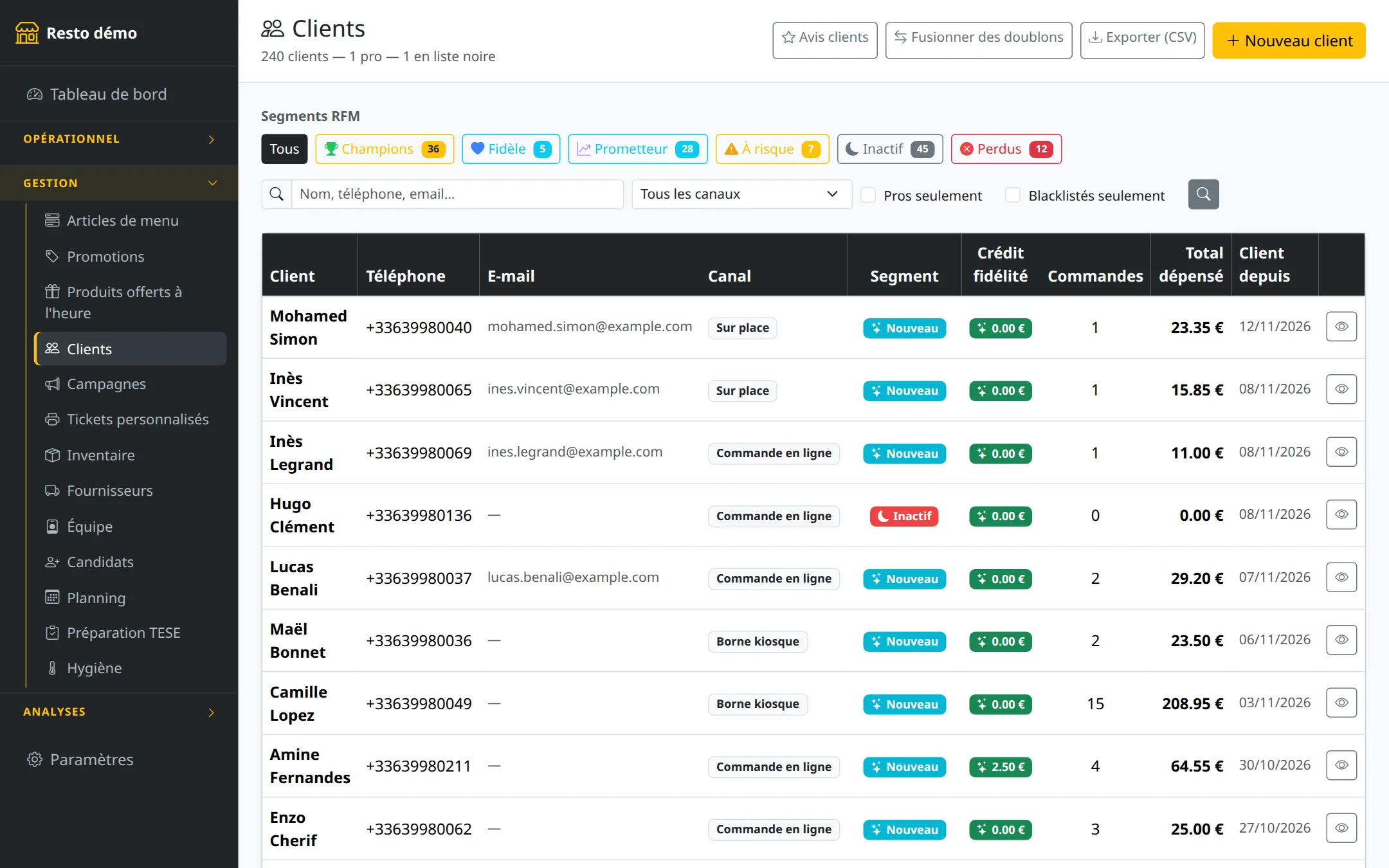
- Recherche par nom, téléphone ou e-mail. Le numéro se tape comme on le dit : 06 12 34 56 78, 0612345678, 06.12 ou seulement les derniers chiffres (depuis Dalopi 2.8.51 ; avant, le 0 du début et les espaces ne trouvaient rien).
- Filtres : par canal, Pros seulement, Blacklistés seulement.
- Segments RFM : Dalopi range chaque client selon la récence, la fréquence et le montant de ses commandes : Champions, Fidèle, Prometteur, À risque, Inactif, Perdus, et les nouveaux clients. Un clic sur un segment filtre la liste.
Exporter la liste
Depuis Dalopi 2.8.21, le bouton Exporter (CSV), en haut de la liste, télécharge vos clients dans un fichier qui s'ouvre directement dans Excel (ou LibreOffice, Google Sheets).
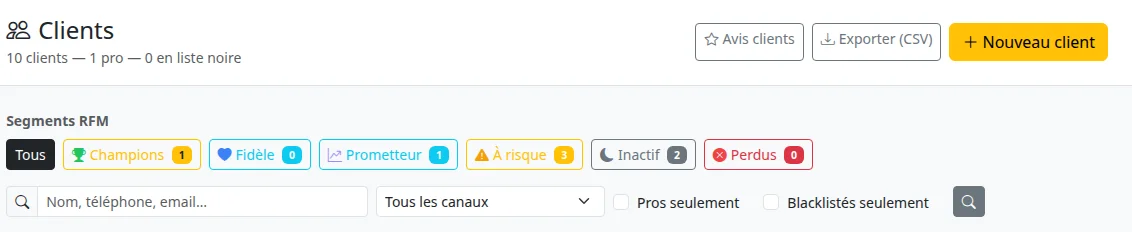
- Le fichier reprend la liste affichée : la recherche, le canal, Pros seulement, Blacklistés seulement et le segment choisis, sur toutes les pages. Sans filtre, il contient tous vos clients.
- Une ligne par client : prénom, nom, téléphone, e-mail, adresse, code postal, date de naissance, canal, segment, pro, liste noire, offres par SMS et offres par e-mail (oui ou non), crédit, nombre de commandes, total dépensé, date de la dernière commande et date d'arrivée.
- Le fichier s'appelle
clients-suivi de la date du jour. Les montants s'écrivent avec une virgule et les numéros de téléphone sous la forme 06 12 34 56 78. - Seul le gérant voit le bouton. Les fiches anonymisées n'apparaissent jamais dans le fichier.
Un fichier de données personnelles
Gardez ce fichier pour le restaurant. Si vous l'importez dans un outil d'envoi de SMS ou d'e-mails, n'écrivez qu'aux clients marqués oui dans la colonne de ce canal : les autres n'ont pas accepté vos offres.
Les messages du site
Depuis Dalopi 2.8.52 (votre version s'affiche dans Paramètres › Mises à jour), le bouton Messages du site, en haut de Gestion › Clients, réunit les messages laissés sur la page Contact de votre site, avec le nombre de messages non lus. Chaque message donne le nom, l'e-mail, le téléphone, la date et le texte, et le lien Fiche client quand le client a une fiche à la même adresse e-mail. Répondre ouvre votre messagerie ; Marquer comme lu range le message ; le filtre Non lus montre ceux qui restent à traiter.
Les messages arrivent aussi par e-mail, à l'E-mail de contact de Paramètres › Société et mentions légales. Voir Comment lire et répondre aux messages du site.
La fiche client
La fiche réunit tout ce qu'on sait du client :
- ses coordonnées, son canal, sa date d'arrivée et des notes internes ;
- la carte Ses choix pour les messages : SMS de suivi de commande, E-mails de demande d'avis, Offres par SMS, Offres par e-mail (Oui ou Non), et la date de son accord pour les offres. Elle se lit seulement : le client règle ces choix lui-même, dans son compte en ligne ou au bandeau des offres ; vous ne pouvez pas les changer à sa place ;
- ses commandes récentes, leur nombre et le total dépensé ;
- la carte Crédit fidélité : son solde et l'historique de chaque mouvement, avec le bouton Ajuster le crédit ;
- ses filleuls et l'état de chaque récompense de parrainage ;
- les avis qu'il a laissés ;
- l'historique de ses appels : répondus, manqués, sortants, durées.
Les badges Pro et Blacklisté s'affichent en tête de fiche. En haut à droite : Modifier, Liste noire, Fusionner avec un doublon et Effacer ses données (voir plus bas).
Liste noire
Un client problématique (impayés, commandes fantômes) peut être mis en liste noire depuis sa fiche. À la caisse, la fenêtre d'appel entrant affiche alors un avertissement dès qu'il appelle.
Doublons
Un client connu par téléphone qui crée ensuite un compte en ligne peut se retrouver avec deux fiches. Depuis Dalopi 2.8.51 (votre version s'affiche dans Paramètres › Mises à jour), le gérant les réunit lui-même :
- Sur la fiche à garder, touchez Fusionner avec un doublon (ou, dans Gestion › Clients, le bouton Fusionner des doublons : cherchez la fiche à garder, puis Garder cette fiche sur sa ligne).
- La page Fusionner des clients en double propose les fiches qui ressemblent (même e-mail, ou même prénom et même nom). Sinon, cherchez l'autre fiche par son nom, son téléphone ou son e-mail, puis Chercher.
- Touchez C'est le doublon sur sa ligne.
- Comparez les deux fiches côte à côte (téléphone, e-mail, compte en ligne, commandes, crédit, ardoise, client pro, liste noire). Pas la bonne fiche à garder ? Garder plutôt l'autre fiche.
- Touchez Fusionner, puis confirmez : « Fusion effectuée : … élément(s) passé(s) sur la fiche de … La fiche en double est anonymisée. »
Ce que fait la fusion :
- les commandes, les mouvements de crédit, les avis, les appels et les parrainages passent sur la fiche gardée ;
- les deux crédits s'additionnent, les deux ardoises aussi ;
- client pro, paiement différé et liste noire restent si l'une des deux fiches les a ;
- le téléphone, l'e-mail, l'adresse et la date de naissance du doublon complètent la fiche gardée s'ils y manquent ; vos notes s'ajoutent ;
- le compte en ligne du doublon passe sur la fiche gardée, et le client s'y connecte comme avant. Si les deux fiches ont chacune un compte en ligne, celui du doublon est supprimé : le client se connecte avec celui de la fiche gardée ;
- l'accord pour les offres de la fiche gardée ne change pas ;
- un parrainage pas encore payé entre les deux fiches (le client qui s'était parrainé lui-même) est supprimé. Voir Le parrainage.
C'est définitif : la fiche en double est anonymisée. Réservé au gérant.
Données personnelles
Chaque fiche garde les choix du client : SMS de suivi de commande, offres par SMS, offres par e-mail, chacun accepté ou non, avec la date de son accord aux offres. Les offres ne partent qu'aux clients qui les ont acceptées, et jamais à un client dont l'âge connu est de moins de 15 ans. Une nouvelle fiche créée à la borne, en caisse ou au téléphone ne reçoit aucune offre : le client les accepte lui-même, dans son compte en ligne ou au bandeau des offres. À la mise à jour 2.7.6, aucune fiche existante ne reçoit plus d'offres : chaque client répond lui-même au bandeau, à sa prochaine visite, une fois connecté. Voir Qui reçoit vos offres.
Le client peut lui-même exporter ses données ou supprimer son compte depuis son espace en ligne (Mon compte › Supprimer mon compte). Pour un client qui ne peut pas le faire lui-même (connu seulement à la caisse, à la borne ou au téléphone), le gérant efface ses données depuis sa fiche, depuis Dalopi 2.8.51 :
- Ouvrez sa fiche (Gestion › Clients) et touchez Effacer ses données.
- La page Effacer les données de … dit ce qui est effacé tout de suite (son nom, son téléphone, son e-mail, son adresse et son code postal, sa date de naissance, vos notes, son crédit fidélité et son accord pour les offres, son compte en ligne s'il en a un, ses parrainages pas encore récompensés) et ce qui est gardé (ses commandes, sans nom ni coordonnées, pendant 10 ans, car la loi impose de garder les ventes ; pour le parrainage, une empreinte de son téléphone et de son e-mail pendant 12 mois).
- Si le client vous doit encore de l'argent (ardoise), la page vous prévient : faites-le régler avant.
- Touchez Effacer ses données : « Les données de … sont effacées. Ses commandes restent, sans nom ni coordonnées. »
C'est définitif. La fiche devient Anonyme et disparaît de la liste des clients et de l'export ; le journal des appels ne garde plus son numéro. Réservé au gérant. Voir Données et sauvegardes.
Le Wi-Fi client
Le serveur Dalopi peut diffuser le Wi-Fi invité du restaurant, en accès libre ou avec un portail. Avec le portail, le client se connecte au réseau ouvert, arrive sur une page d'accueil et se connecte avec son compte client, ou le crée. Il obtient une heure d'accès à Internet, et vous gagnez un client identifié, joignable pour la fidélité.
Dans les deux cas, le réseau invité est isolé : il ne voit ni la caisse, ni la borne, ni l'écran cuisine.
Le gérant suit le réseau depuis le back-office, menu Analyses → Wifi gratuit : les appareils connectés en ce moment, chaque connexion et déconnexion, les adresses attribuées avec le nom du téléphone quand il l'annonce, et les incidents de la carte Wi-Fi. Le journal se consulte sur 6 heures à 30 jours ; un second onglet récapitule chaque appareil (nombre de connexions, temps connecté, première et dernière visite).
Sans wifi pour les clients, éteignez le module Wifi gratuit dans Paramètres : l'entrée disparaît du menu. Voir Les modules.
Pour aller plus loin
- La fidélité : crédit, carte QR, parrainage, comptes PRO, avis.
- Promotions et campagnes : écrire à un segment de clients.
- Les statistiques clients : nouveaux et habitués, fréquence, clients à relancer.