Borne et site de commande
La borne absorbe le rush sans caissier supplémentaire ; le site prend les commandes à toute heure, sans commission. Les deux vendent votre carte, avec vos prix et vos ruptures, et envoient tout directement en cuisine.
En images
Le pas à pas illustré : le client à la borne et sur le site, écran par écran.
La borne
Ce qu'elle apporte
- Moins d'attente au comptoir : pendant que le caissier encaisse, la borne prend les commandes suivantes.
- Un panier moyen plus élevé : la borne propose la bonne suggestion au bon moment (taille supérieure, frites, boisson), sans insister.
- Des clients identifiés : le client scanne sa carte fidélité QR ou tape son numéro ; au moment de payer, il choisit d'une touche d'utiliser son crédit ou de le garder.
- Une affiche animée quand personne ne commande.
Le parcours du client
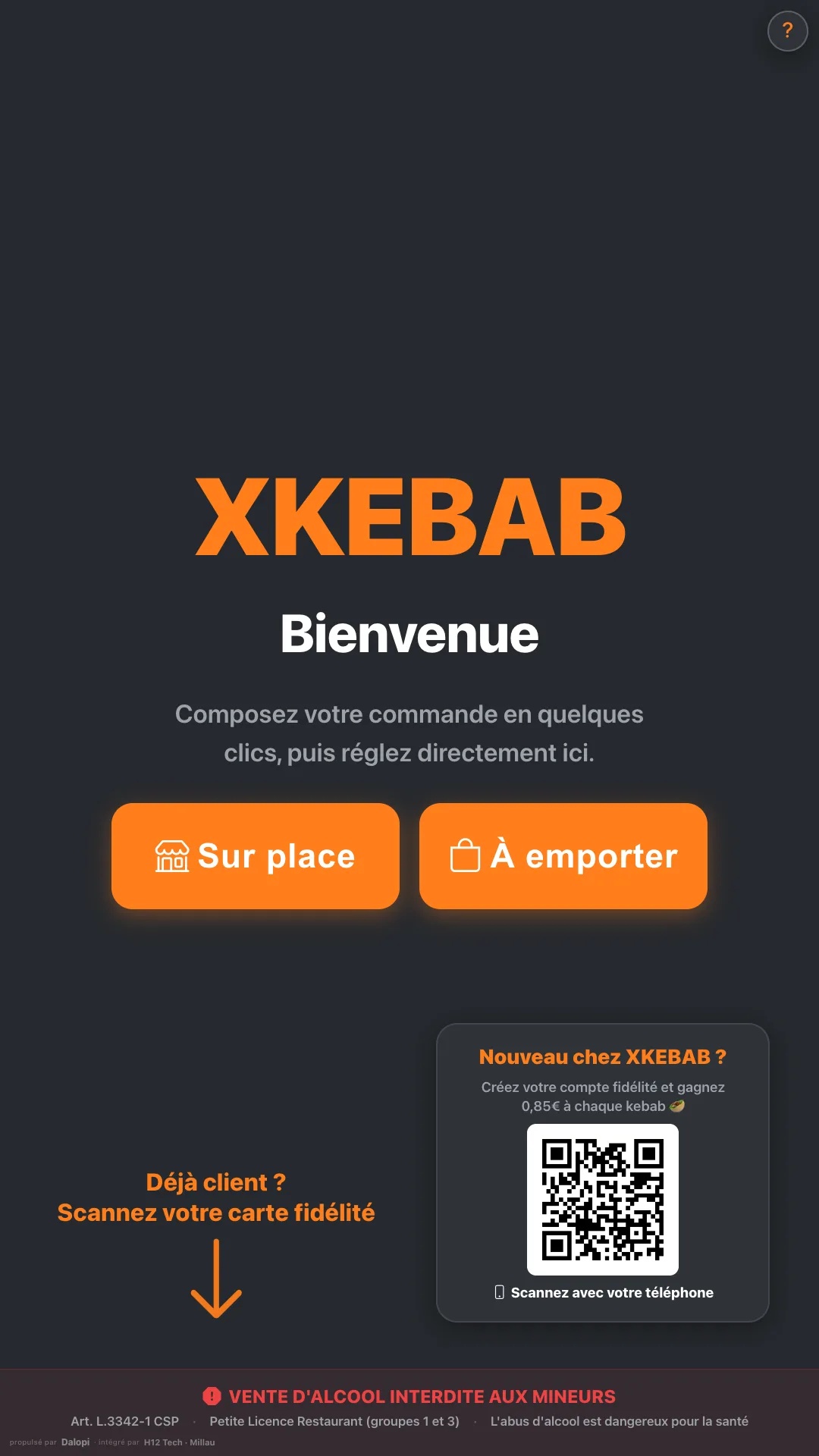
- Accueil : Sur place ou À emporter, avec l'invitation à scanner sa carte fidélité. Le lecteur de QR code reste actif sur toutes les pages.
- Composition : la colonne des rubriques, avec leur photo, puis les articles en photo. Une catégorie à composer ouvre le même assistant qu'à la caisse (pain, taille, crudités, sauces, suppléments, frites, boisson) ; un article qui propose des options (boisson d'un menu, suppléments) ouvre la fenêtre des options, avec le total en direct. Depuis Dalopi 2.8.51, chaque article montre ses allergènes (les siens et ceux de ses ingrédients) et ses repères Végétarien, Végan ou Halal ; l'assistant les rappelle dans un bandeau Allergènes, et sous chaque sauce, crudité, boisson ou supplément.
- Panier : dès le premier article, une grande barre en bas de l'écran montre le panier (nombre d'articles, total, Voir et valider) ; à chaque ajout, elle annonce ✓ Ajouté au panier. Les suggestions s'affichent en tête du panier (jamais d'alcool). Un panier qui contient de l'alcool prévient le client : Alcool : une pièce d'identité vous sera demandée au comptoir. Voir Les boissons alcoolisées.
- Fidélité : le client donne son numéro pour gagner du crédit, ou Non merci, continuer sans compte. Son numéro sert à son crédit fidélité : il ne reçoit aucune offre sans son accord (voir Qui reçoit vos offres). Un petit QR code, sous les boutons, lui permet de demander la suppression de son compte fidélité : il ouvre sur son téléphone la section Supprimer votre compte de votre politique de confidentialité.
- Paiement : Comment souhaitez-vous payer ? Un client identifié qui a du crédit voit l'interrupteur Utiliser mon crédit fidélité (sur NON au départ) ; s'il le met sur OUI, le montant à régler baisse, et si le crédit couvre tout, un seul bouton Valider ma commande remplace les deux moyens de paiement.
- Carte bancaire, sans contact sur le terminal de la borne : le client paie seul, la commande part en cuisine après l'accord, et son ticket s'imprime. Un refus le ramène au panier, sans rien perdre : le crédit fidélité utilisé lui est rendu. Le bouton s'ouvre sur une borne dès que son terminal est déclaré (voir Les bornes et leurs terminaux de paiement) ; sinon il affiche Bientôt disponible.
- Espèces : la borne imprime un ticket numéroté à présenter en caisse ; la commande apparaît sur la caisse avec la mention À ENCAISSER. Par défaut, elle part en cuisine à l'encaissement ; un réglage l'y envoie tout de suite, et le ticket annonce alors Votre commande est déjà en préparation (voir La cuisine et le comptoir).
En cas de souci, le bouton ? affiche le mode d'emploi et Signaler un problème : le client choisit le motif (paiement, écran qui bug, produit manquant, je suis bloqué, autre) et le gérant est prévenu aussitôt par SMS. Ce bouton n'apparaît que si les alertes SMS sont réglées. Sans action pendant 90 secondes, la borne revient à l'accueil.
Sur une tablette (depuis Dalopi 2.8.29) : l'accueil et l'écran d'attente suivent la forme de l'écran. Sur une tablette tenue en portrait, plus large qu'une grande borne, la carte Nouveau chez … ? passe en bandeau en bas de l'accueil ; sur une tablette couchée, elle passe à droite des boutons. L'écran d'attente occupe tout l'écran, sans bandes vides, et un nom de restaurant trop long est réduit pour tenir. La grande borne ne change pas.
Quand le restaurant est fermé, et entre deux clients
- Écran d'attente : après 20 secondes sans toucher, la borne affiche Touchez l'écran pour commander et fait tourner des pubs : produits et prix de la carte, le combo, la fidélité, l'appli Dalopi, les avis Google.
- Écran Fermé : en dehors des horaires, elle affiche l'heure de reprise des commandes, le temps restant, des pubs et un QR code pour précommander en ligne.
- Fermeture exceptionnelle (vacances, jour férié, enregistrée dans Paramètres › Horaires d'ouverture › Gérer les fermetures) : elle affiche Fermé exceptionnellement et le motif, sans pubs de produits, quel que soit le réglage ci-dessous (depuis Dalopi 2.8.51). Voir fermer pour les vacances.
En dehors des horaires, vous choisissez ce que fait la borne, dans Paramètres › Horaires d'ouverture, carte En dehors des horaires, réglage La borne en dehors des horaires (avant Dalopi 2.8.41 : Paramètres › Identité, rubrique Borne) :
- Fermée (par défaut) : l'écran Fermé ci-dessus.
- Ouverte en permanence : la borne prend des commandes à toute heure, comme pendant le service, et elles partent en cuisine tout de suite. Le site, lui, garde vos horaires.
- Précommande pour l'ouverture suivante : l'accueil annonce Restaurant fermé et l'heure à laquelle la commande sera prête ; le client le revoit avant de payer, sur la confirmation et sur son ticket. La cuisine reçoit la commande 10 minutes avant l'ouverture. Pendant des congés (aucun service prévu dans les 8 jours), la borne reste fermée.
Si Ouvert à toute heure est coché sur la même carte, la borne suit le site et prend des commandes à toute heure : ce réglage ne sert plus. Voir En dehors des horaires.
Dans les deux derniers cas, le bouton Fermer de la caisse et les fermetures exceptionnelles ferment quand même la borne. Tant que la caisse n'est pas ouverte, la borne ne propose pas la carte bancaire : le client paie au comptoir.
Ce que vous contrôlez
| Réglage ou action | Où | Effet |
|---|---|---|
| Ouverture anticipée | Paramètres › Horaires d'ouverture, carte En dehors des horaires | La borne accepte les commandes quelques minutes avant l'ouverture (15 par défaut, 7 jours au plus) |
| Borne en dehors des horaires | Paramètres › Horaires d'ouverture, carte En dehors des horaires | Fermée, ouverte en permanence ou en précommande pour l'ouverture suivante (voir plus haut) |
| Ouvert à toute heure | Paramètres › Horaires d'ouverture, carte En dehors des horaires | Le site, l'appli et la borne prennent des commandes à toute heure ; Fermer et les fermetures exceptionnelles ferment quand même |
| Rupture d'un produit | Carte | Le produit ou l'ingrédient disparaît de la borne |
| Rupture de pain pita | Caisse, bouton 86, tuile Pain pita | L'étape « Galette ou pain pita ? » disparaît, la galette est choisie d'office |
| Fermeture en urgence | Bouton Fermer de la caisse | Écran Fermé exceptionnellement avec le motif ; une commande en cours est refusée sans rien encaisser |
| Vacances, jours fériés | Paramètres › Horaires d'ouverture, Gérer les fermetures | Écran Fermé exceptionnellement avec le motif, du premier au dernier jour, même borne ouverte en permanence |
| Suggestions | L'équipe Dalopi (créez un ticket) | Les règles de vente additionnelle affichées dans le panier. Un article alcoolisé n'y est pas accepté |
Le site de commande
Ce qu'il apporte
- Votre propre site, à votre nom, sans commission de plateforme : l'argent arrive sur votre compte Stripe.
- Des commandes à toute heure : pour maintenant ou pour un créneau, au comptoir ou en livraison ; même fermé, le site prend des précommandes pour le service suivant.
- Des clients qui reviennent : compte client, crédit fidélité, « Comme d'habitude ? », compositions favorites, notifications.
- De la visibilité sur Google : la carte et les tarifs, les horaires et les avis, publiés avec les balises lues par les moteurs de recherche, et vos propres articles.
Ce que voient vos clients
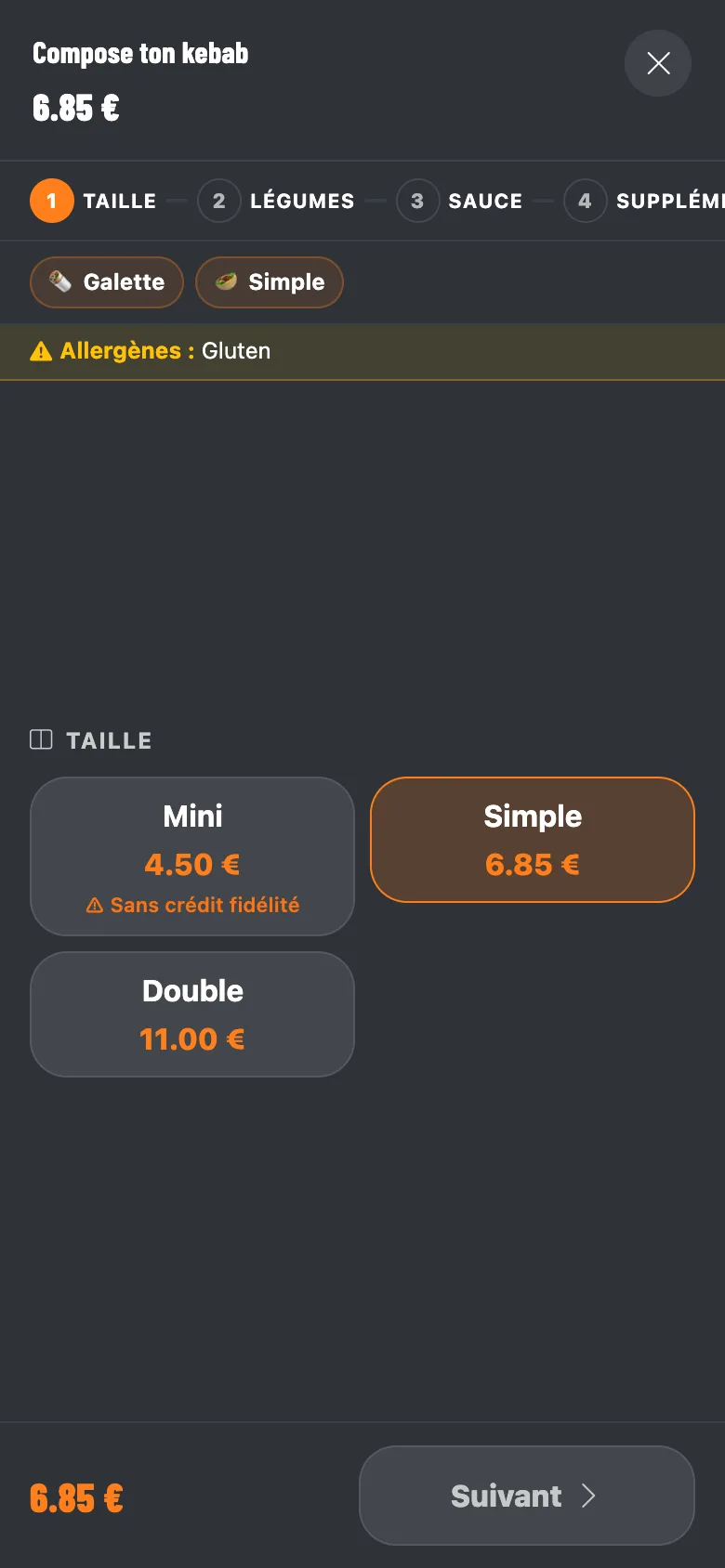
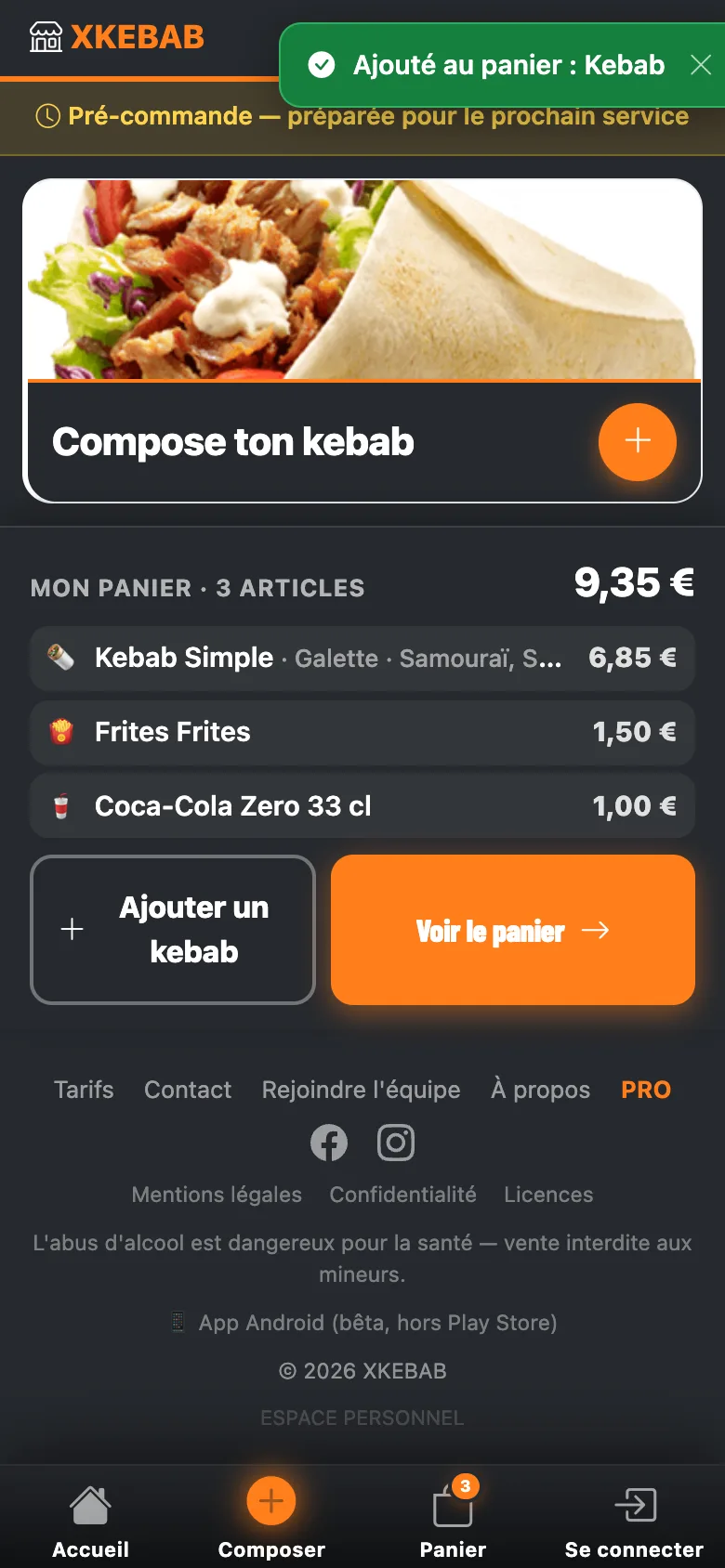
- Un assistant visuel qui construit le kebab sous les yeux du client, étape par étape.
- Les articles à options (un burger et sa boisson, un crousty et ses suppléments) ouvrent la même fenêtre de choix qu'à la borne, adaptée au téléphone.
- Les allergènes de chaque article, les siens et ceux de ses ingrédients, sur sa carte, dans le bandeau Allergènes de l'assistant et sous chaque sauce, crudité, boisson, supplément ou taille de frites ; et ses repères Végétarien, Végan ou Halal sous son nom. Depuis Dalopi 2.8.51, la borne les montre aussi ; depuis Dalopi 2.8.52, la fenêtre des options montre aussi les allergènes de chaque option sous son nom. Voir Comment indiquer les allergènes.
- Sur ordinateur (écran d'au moins 1024 pixels de large), depuis Dalopi 2.7.38 : les liens Accueil, La carte, Tarifs, Se connecter (ou Mon compte) et Panier sont en haut de la page, à la place de la barre du bas. La carte s'étale sur trois colonnes : les catégories à gauche, les produits de la catégorie au centre, le panier toujours visible à droite. Une catégorie est toujours ouverte, et c'est la même après un ajout au panier. Les fenêtres de choix (options, sauce, composition) s'ouvrent au centre de l'écran. Depuis la 2.7.40, le panier (articles à gauche, total et Suivant à droite) et le paiement (formulaire à gauche, récapitulatif toujours visible à droite) passent aussi sur deux colonnes, comme Mon compte et le suivi d'une commande ; les pages d'information gardent une largeur de lecture. Depuis la 2.8.6, l'accueil montre votre restaurant et les boutons de commande à gauche, vos horaires à droite, puis les offres, les avis et vos atouts en cartes de même largeur ; la connexion, l'inscription et le mot de passe oublié présentent votre restaurant et ce que le compte apporte à côté du formulaire ; Contact, Modifier mon compte et les Tarifs passent sur deux colonnes.
- Sur tablette (à partir de 640 pixels de large), depuis Dalopi 2.8.6 : la page s'élargit à 720 pixels au lieu de garder la colonne du téléphone, la barre du bas prend toute la largeur et la carte montre trois catégories par ligne.
- Sur téléphone, la barre d'onglets reste en bas, sous le pouce. Depuis la 2.8.6, les blocs de l'accueil (offres, parrainage, avis, horaires) sont des cartes séparées, et la page de connexion commence en haut de l'écran.
- Le panier se consulte sans compte : le compte n'est demandé qu'au moment de payer, et le panier est gardé pendant la connexion ou l'inscription. Un nouveau client qui s'inscrit sans adresse e-mail est connecté tout de suite et revient au paiement ; avec une adresse, il tape d'abord le code reçu par e-mail.
- Les frais annoncés dès le panier : retrait au comptoir gratuit, livraison à partir du prix de la zone la moins chère, minimum de commande. Pas de frais de service sur les commandes en ligne.
- Le choix comptoir ou livraison, et du créneau : aujourd'hui et les jours suivants, par quart d'heure, selon vos horaires et vos fermetures.
- Le paiement Stripe intégré à la page : carte bancaire, Apple Pay, Google Pay, avec 3D Secure. Dans l'appli Dalopi, la carte bancaire, et Google Pay depuis l'appli 1.0.5 (Dalopi 2.7.42).
- Un panier qui contient de l'alcool demande de cocher J'ai 18 ans ou plus avant de commander ; une pièce d'identité est demandée à la remise. Voir Les boissons alcoolisées.
- Le crédit fidélité affiché et utilisable en une case, avec le crédit à gagner annoncé avant de payer.
- La page de suivi, qui avance toute seule jusqu'à « prête » ou « livrée ».
- Un espace client : commandes passées (à recommander en un geste, options et suppléments compris), suivi, duplicatas de tickets en PDF, carte fidélité QR, parrainage, export et suppression des données.
- La connexion sans mot de passe : le client tape son e-mail ou son numéro de mobile et reçoit un code à 6 chiffres par e-mail. Le mot de passe reste possible, et Google aussi sur le site (pas dans l'appli Dalopi) ; un mot de passe oublié se change par un lien envoyé par e-mail. À l'inscription, le mot de passe n'est demandé qu'aux clients qui ne donnent pas d'e-mail.
- À l'inscription, une seule case est obligatoire : J'ai lu la politique de confidentialité. La case des offres par SMS et par e-mail est facultative, non cochée au départ, et réservée aux 15 ans et plus. Un client déjà inscrit qui n'a pas encore répondu voit, à sa prochaine visite, une fois connecté, un bandeau qui lui propose les offres : Oui ou Non merci. Voir Qui reçoit vos offres.
- L'installation comme une application sur le téléphone, sans store, avec notifications. Sur Android, vos clients ont aussi l'appli Dalopi de Google Play. Voir L'appli Dalopi.
- Une page Pas de connexion si le téléphone perd le réseau en changeant de page (une fois le site déjà ouvert sur ce téléphone) : elle invite à vérifier le wifi ou les données mobiles, et se recharge toute seule dès que la connexion revient.
Pour savoir à quelle étape les clients quittent la page de paiement, voir Statistiques › Paiement en ligne.
L'appli Dalopi
Vos clients peuvent aussi commander avec l'appli gratuite Dalopi : sur Google Play (Android) et, depuis le 12/11/2026, sur l'App Store (iPhone), où elle s'appelle Dalopi – Commande restaurant. C'est la même appli pour tous les restaurants équipés de Dalopi : le client y choisit son restaurant, et l'appli affiche votre site, en plein écran, sans barre d'adresse, aux couleurs de votre restaurant. Même carte, mêmes prix, même compte client, même crédit fidélité : tout ce que vous réglez pour le site vaut aussi dans l'appli.
L'appli est faite pour les 13 ans et plus : c'est le public déclaré à Google Play et à l'App Store.
Ce que fait le client
- Il installe Dalopi depuis Google Play, ou depuis l'App Store sur iPhone.
- Le premier écran, Où voulez-vous commander ?, liste les restaurants Dalopi, avec leur nom et leur ville. Le client touche votre restaurant : l'appli vérifie votre site, l'ouvre et l'ajoute à Mes restaurants. Pas de QR code à scanner, pas d'adresse à taper.
- Si votre restaurant n'y est pas, le client touche Votre restaurant n'est pas dans la liste ?, puis il scanne un QR code qui mène à votre site, ou il saisit l'adresse de votre site. Pour un QR code ou un lien, l'appli lui demande de confirmer (« Ajouter adresse du site ? »).
- Les fois suivantes, l'appli s'ouvre directement sur le dernier restaurant ouvert.
- Pour changer de restaurant : le lien Changer de restaurant en bas de votre site (il n'apparaît que dans l'appli), ou un appui long sur l'icône de l'appli. Le client retrouve Mes restaurants en tête de liste, puis les Autres restaurants Dalopi. Retirer de la liste enlève un restaurant de Mes restaurants ; son compte client chez vous n'est pas supprimé.
Ce qui change dans l'appli
L'appli affiche votre site elle-même, sans passer par Chrome. Votre site la reconnaît et adapte ses pages :
- Connexion par code, par mot de passe ou avec Google : le client reçoit un code par e-mail, ou tape son mot de passe. Depuis l'appli 1.0.4 et Dalopi 2.7.26, Continuer avec Google ouvre les comptes Google du téléphone (si vous proposez la connexion Google) : un appui, et le client retrouve le même compte que sur votre site. Continuer avec Apple n'apparaît pas dans l'appli. Avec une appli plus ancienne, un client inscrit avec Google se connecte avec un code envoyé à son adresse e-mail.
- Paiement par carte bancaire, 3D Secure compris. Google Pay depuis l'appli 1.0.5 et Dalopi 2.7.42, sur les téléphones qui le permettent (une carte dans Google Wallet, Android à jour). Apple Pay n'existe pas dans l'appli (Android).
- Suivi de la commande : sur Android, le client suit sa commande sur la page de suivi, qui avance toute seule. Sur iPhone, l'appli le prévient aussi par notification (prête, en route), même téléphone verrouillé, s'il l'a accepté.
- Sur iPhone, ni connexion Google ni Google Pay dans l'appli : le client se connecte par un code reçu par e-mail ou par son mot de passe, et paie par carte bancaire. Le bonus appli reste réservé à l'appli Android : il exige une appli certifiée par Google Play.
- Pas d'Espace personnel en bas des pages : l'appli sert à commander. Les pages de votre équipe (tableau de bord, caisse, écran cuisine…) s'ouvrent dans le navigateur, jamais dans l'appli.
- Connexion perdue : si le téléphone perd le réseau, l'appli affiche sa propre page, réessaie toute seule dès que le réseau revient, et propose Réessayer et Mes restaurants.
Le bandeau en haut de votre site
Depuis Dalopi 2.7.23, sur un téléphone Android, et depuis Dalopi 2.8.33 sur un iPhone, dès sa première visite, le client voit un bandeau sous la barre du haut : Commandez dans l'appli, avec le bouton Installer. Avec un bonus appli, le bandeau l'annonce (« +5 % du panier en crédit, à chaque commande ») ; sans bonus, il indique Dalopi, gratuite sur Google Play. Sur iPhone, il indique Dalopi, gratuite sur l'App Store, sans bonus.
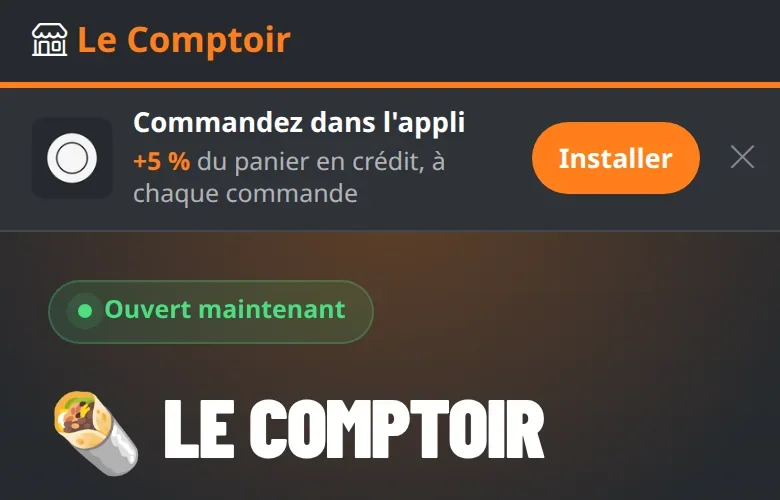
- Installer ouvre la fiche de l'appli sur Google Play. Installée depuis là, l'appli propose votre restaurant dès son premier lancement. Si le client a déjà l'appli, le bouton l'ouvre directement sur votre restaurant (dans Chrome, Samsung Internet et les navigateurs de la même famille). Sur iPhone, Installer ouvre l'appli sur l'App Store ; le client y choisit ensuite votre restaurant dans la liste.
- Le bandeau s'affiche sur les pages où l'on arrive : l'accueil, la carte, les tarifs, À propos, le contact, le délai de préparation et les articles. Jamais pendant une commande : il disparaît dès qu'un article est dans le panier, et il n'apparaît ni au panier, ni au paiement, ni à la connexion. Le panier du navigateur ne suit pas dans l'appli : un client en pleine commande la termine sur le site.
- Il prend sa place dans la page, sans rien recouvrir. La croix le cache 7 jours sur ce téléphone.
- Il ne s'affiche ni sur ordinateur, ni sur iPad, ni dans l'appli. Sur Android, il remplace l'ancienne proposition Installer l'app (le raccourci du site sur l'écran d'accueil) : vos clients n'ont qu'une appli à choisir. Sur ordinateur, Installer l'app reste proposé.
Le lien en bas de votre site
En bas de chaque page de votre site, le lien 📱 Nos applications mobiles ouvre la fiche de l'appli Dalopi sur Google Play depuis un téléphone Android, et sur l'App Store depuis un iPhone ; sur ordinateur, il propose iPhone et Android. Le lien Google Play porte l'adresse de votre site : installée depuis ce lien, l'appli propose votre restaurant dès son premier lancement. Dans l'appli, ce lien laisse la place à Changer de restaurant.
Pour le retirer ou le remettre : Paramètres › Identité, carte Appli pour téléphone, case Proposer l'appli Dalopi aux clients. Elle est cochée au départ. La même case commande le bandeau en haut du site et la pub de l'appli sur l'écran client et la borne.

La pub de l'écran client et de la borne
Parmi les pubs de l'écran client et de la borne (écran d'attente et écran Fermé), une pub Commandez sur l'appli présente l'appli, aux couleurs de votre restaurant. Son QR code est celui de l'affiche ci-dessous : Android → Google Play, iPhone → l'App Store.
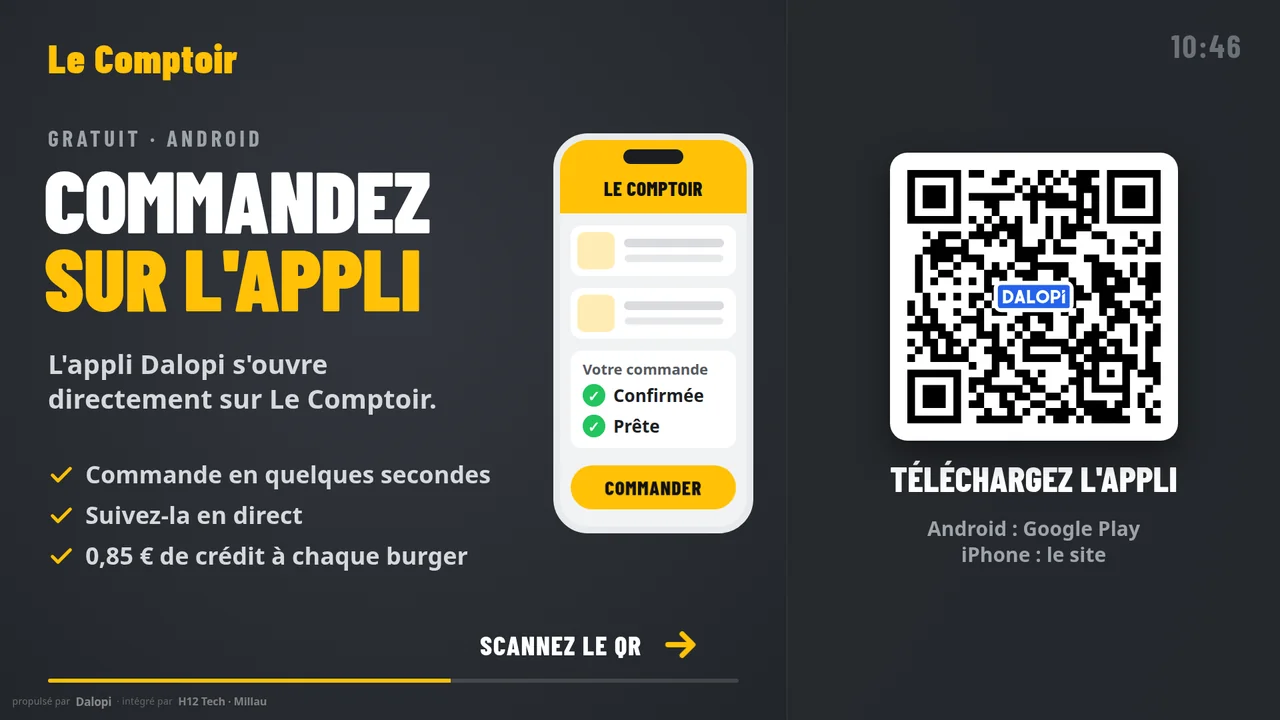
Elle suit la case Proposer l'appli Dalopi aux clients : décochée, ni bandeau en haut du site, ni lien en bas, ni pub.
Avec un bonus appli, la pub, l'affiche, le bandeau en haut du site et le lien en bas l'annoncent (« +5 % en crédit »). Le bonus est réservé à l'appli Android : l'affiche le précise, et rien ne le promet sur iPhone.
L'affiche et les cartes à imprimer
Pour faire connaître l'appli au comptoir, sur les tables, en vitrine ou dans les sacs de livraison : Paramètres › Identité, carte Appli pour téléphone, bouton Affiche et cartes à imprimer (QR code de l'appli). La page s'ouvre dans un nouvel onglet, aux couleurs et au nom de votre restaurant :
- Affiche A4 : une affiche par feuille ;
- 4 cartes A6 : quatre cartes identiques sur une feuille A4, à découper le long des pointillés.
Imprimer lance l'impression. Imprimez à la taille réelle (100 %), avec les couleurs d'arrière-plan (dans Chrome : Plus de paramètres › Graphiques d'arrière-plan).
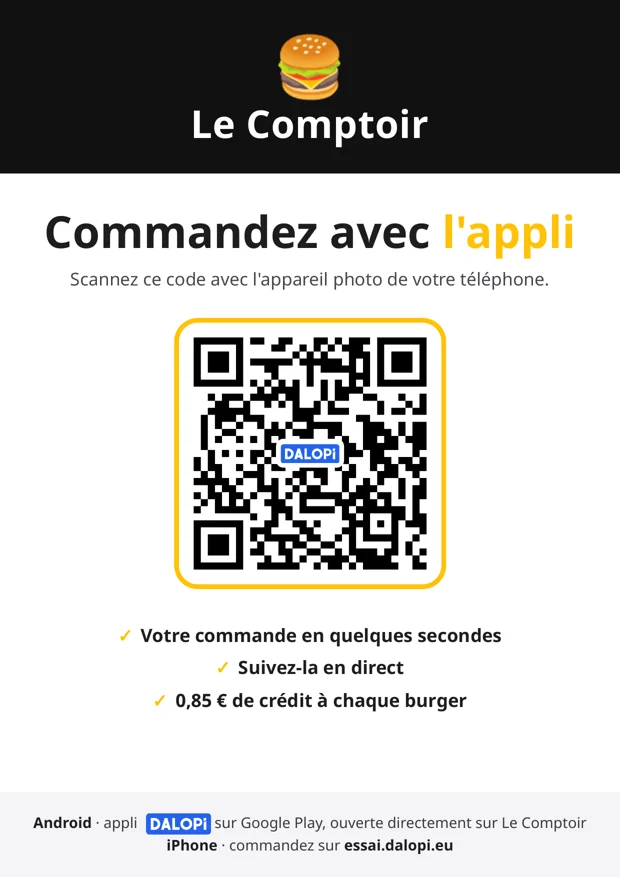
Le QR code mène à l'adresse /appli/ de votre site (par exemple https://votre-restaurant.fr/appli/), qui envoie chaque client au bon endroit :
- téléphone Android : la fiche de l'appli Dalopi sur Google Play ; installée depuis là, l'appli propose votre restaurant dès son premier lancement ;
- iPhone (depuis Dalopi 2.8.33) : l'appli Dalopi sur l'App Store ; le client y choisit ensuite votre restaurant. Vos affiches déjà imprimées suivent, sans rien réimprimer ;
- ordinateur : la carte de votre site, où il commande aussi ;
- dans l'appli Dalopi (Scanner le QR code du restaurant) : votre restaurant s'ajoute à Mes restaurants.
L'affiche reprend votre programme de fidélité quand il est actif (« 5 % de chaque commande en crédit », par exemple). Elle reste valable si vous changez de couleurs ou de nom : seul le texte imprimé serait ancien, le QR code ne change pas.
Les commandes passées dans l'appli sont comptées à part, canal Appli : voir Statistiques et Rapports journaliers.
Ce que vous avez à faire : rien
- Pas d'appli à publier, pas de compte Google Play ni Apple : l'appli est publiée par H12 TECH, l'éditeur de Dalopi. Dalopi ne publie pas d'appli au nom d'un restaurant : tous passent par l'appli Dalopi.
- La certification par Google Play, qui réserve le bonus appli à la vraie appli, passe par dalopi.fr : rien à régler chez vous (Dalopi 2.7.25 ou plus).
- La liste des restaurants du premier écran vient de dalopi.fr : votre restaurant y figure, avec son nom et sa ville, quand H12 TECH l'y a ajouté. Pour y figurer, appelez le SAV. Sans être dans la liste, votre restaurant s'ouvre dans l'appli par son QR code ou son adresse.
- Votre site s'ouvre dans l'appli dès qu'il tourne en Dalopi 2.7.5 ou plus. Ses pages s'adaptent à l'appli (connexion, paiement, pied de page) à partir de Dalopi 2.7.6 : faites la mise à jour (Paramètres › Mises à jour).
- L'appli n'ouvre que les sites des restaurants clients de Dalopi : avant d'ajouter un restaurant, puis au plus une fois par jour, elle le vérifie auprès de dalopi.fr. Un site qui n'est plus client ne s'ouvre plus dans l'appli.
L'appli Dalopi est sur Android (Google Play) et, depuis le 12/11/2026, sur iPhone (App Store). Pour que votre site la propose aux clients sur iPhone (bandeau, lien, affiches), faites la mise à jour en Dalopi 2.8.33 ou plus. Sur iPad, vos clients commandent sur le site.
Les articles du site
Des pages à lire sur votre site : vos frites maison, l'histoire du restaurant, une recette, les accords avec les boissons. Google les lit, et elles amènent des clients qui ne vous connaissaient pas encore.
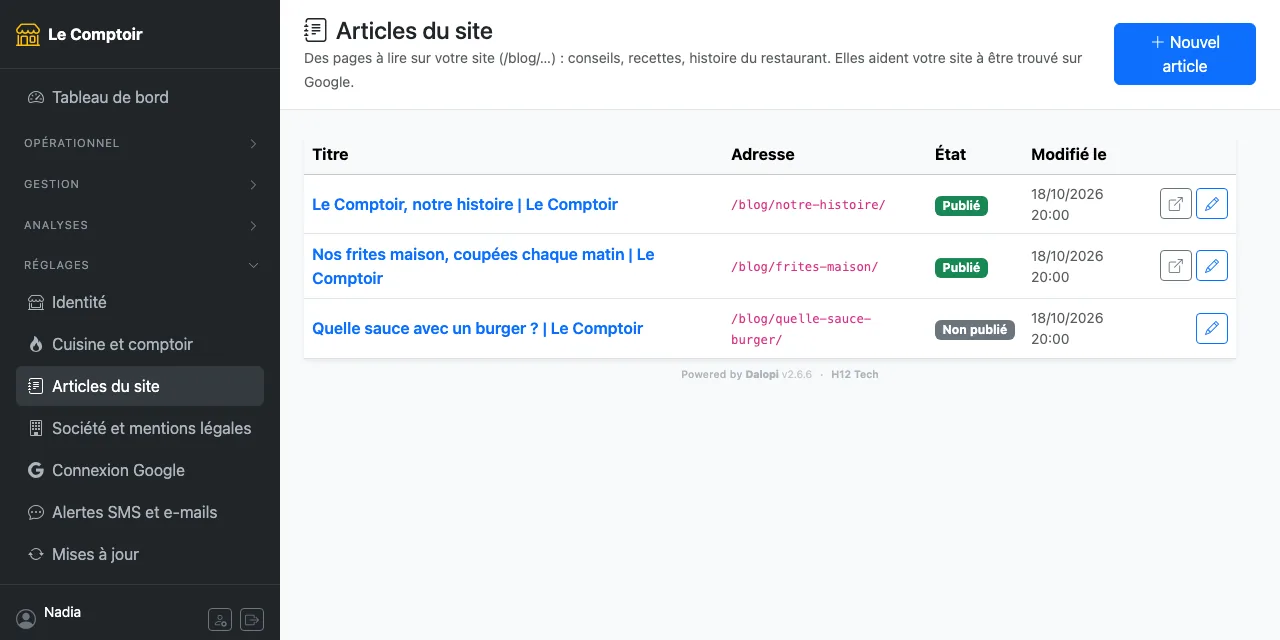
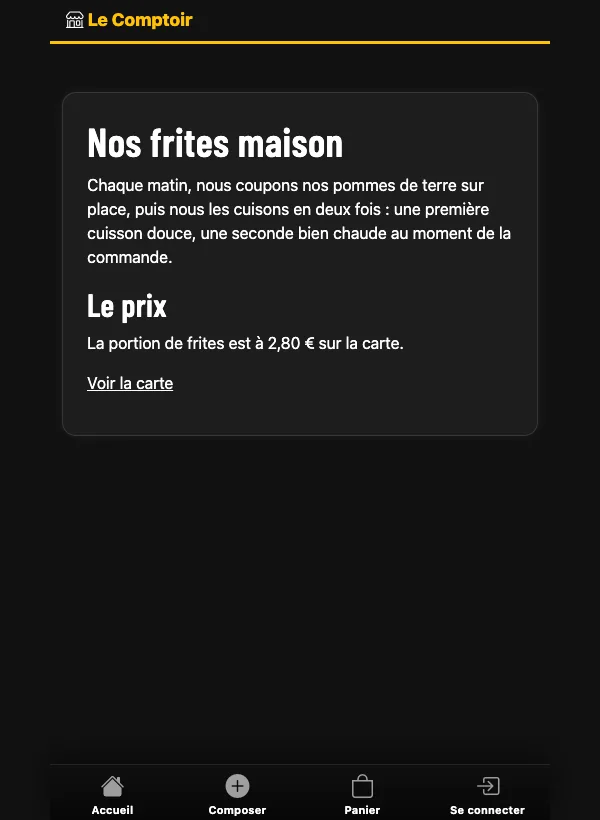
Vous les écrivez vous-même dans Paramètres › Articles du site, bouton Nouvel article :
- Titre de la page : ce qu'affichent l'onglet du navigateur et les résultats de Google.
- Adresse : l'article est publié à
/blog/<adresse>/. Laissée vide, elle est tirée du titre. - Description : le résumé sous le titre dans Google, 150 caractères environ.
- Contenu : du HTML simple (titres, paragraphes, listes, liens). Les prix de la carte et le délai de préparation s'y insèrent avec les balises rappelées sous le champ : ils suivent vos tarifs, sans réécrire l'article.
- Publié : décochée, la case garde l'article en brouillon, invisible sur le site.
Les articles publiés sont listés à l'adresse /blog/, ajoutés au plan du site envoyé à Google, et un lien Articles apparaît en bas de chaque page dès le premier article publié.
La sécurité des paiements
Le serveur fixe lui-même le montant à payer et vérifie chaque paiement avant de valider la commande : un paiement ne peut régler qu'une seule commande, et il doit appartenir au client qui commande. Si la commande est refusée au dernier moment (créneau fermé, zone de livraison modifiée), le paiement est remboursé automatiquement. Des plafonds anti-abus limitent le nombre de commandes par connexion et le nombre de commandes en attente en cuisine.
Il arrive qu'un client soit débité sans que sa commande arrive : il recharge la page juste après avoir payé, ou son réseau coupe à ce moment-là. Dalopi rattrape ce cas de deux façons :
- le client n'est jamais débité deux fois : s'il recommence dans les 25 minutes pour le même montant, le site lui indique que son paiement est déjà reçu, et il n'a plus qu'à valider sa commande ;
- sinon, l'argent lui est rendu : toutes les 10 minutes, Dalopi cherche les paiements encaissés sans commande. Au bout de 30 minutes, il les rembourse et vous prévient par e-mail, avec le nom et le téléphone du client.
Les boissons alcoolisées
La vente d'alcool est interdite aux mineurs, et beaucoup de clients de la restauration rapide sont mineurs. Dalopi vend donc l'alcool sans jamais le mettre en avant, et fait demander une pièce d'identité à la remise.
Sur le site et dans l'appli : la case « 18 ans ou plus »
Quand le panier contient de l'alcool, la page de paiement affiche une case à cocher, juste avant Passer la commande : Votre panier contient de l'alcool, interdit aux moins de 18 ans. J'ai 18 ans ou plus. Une pièce d'identité me sera demandée à la remise ; sans elle, l'alcool ne sera pas remis. Juste en dessous : Moins de 18 ans ? Retirez l'alcool du panier pour commander le reste.
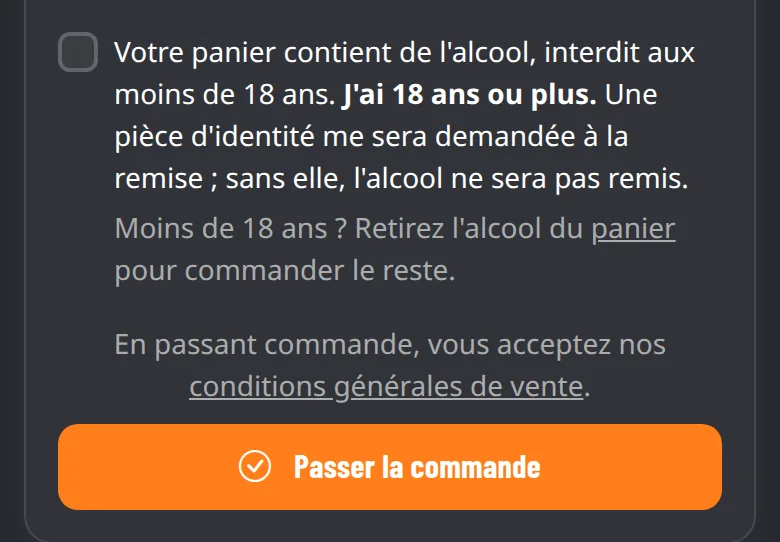
- Tant que la case n'est pas cochée, le client ne peut pas commander.
- La case vaut pour toute commande du site et de l'appli Dalopi, quel que soit le paiement : carte, crédit fidélité ou Payer plus tard au restaurant.
- Un client dont la date de naissance, donnée dans son compte, indique moins de 18 ans ne peut pas commander d'alcool : L'alcool est réservé aux 18 ans et plus. Retirez-le du panier pour commander le reste.
- Si une commande arrive quand même sans la case (une ancienne page restée ouverte, par exemple), elle est refusée et le paiement est remboursé automatiquement.
- La commande garde la trace de la case cochée : le livreur et l'écran Comptoir lisent Alcool – âge déclaré en ligne.
À la remise : une pièce d'identité
La loi demande à la personne qui remet l'alcool d'exiger la preuve de la majorité. Au comptoir comme en livraison, avant de remettre une boisson alcoolisée, demandez une pièce d'identité. Moins de 18 ans, ou pas de pièce : ne remettez pas l'alcool. Son prix est alors remboursé au client : les conditions générales de vente de votre site le promettent. Dalopi ne rend pas cet argent tout seul : Rembourser fait seulement l'enregistrement comptable. Pour une commande payée en ligne, remboursez d'abord le prix de l'alcool depuis votre compte Stripe : c'est un remboursement partiel du paiement du client. Enregistrez-le ensuite dans Dalopi, en mode Carte. Pour un autre moyen de paiement, voir Rembourser.
- À la borne et à la caisse, il n'y a pas de case : le contrôle se fait au comptoir. Quand le panier de la borne contient de l'alcool, elle prévient le client : Alcool : une pièce d'identité vous sera demandée au comptoir.
- Sur l'écran Comptoir, les commandes remises au comptoir (sur place, à emporter, borne, retrait d'une commande du site) qui contiennent de l'alcool portent le repère Alcool : pièce d'identité. Voir L'écran Comptoir.
- En livraison, l'écran du livreur lui rappelle la même règle. Voir L'appli du livreur.
Pas d'alcool mis en avant
La loi encadre la publicité pour l'alcool, et Google Play interdit d'encourager sa vente ou sa consommation auprès des mineurs. Dalopi s'en charge pour vous :
- à l'étape boisson de l'assistant, sur le site, dans l'appli et à la borne, les boissons sans alcool viennent d'abord ; l'alcool vient en dernier, sous un titre neutre : Boissons alcoolisées · 18 ans et plus ;
- Une boisson avec ça ?, dans le panier du site, ne propose jamais d'alcool ;
- une suggestion de la borne ne peut ni proposer un article alcoolisé, ni parler d'alcool dans son message, et l'article offert d'une promotion n'est jamais un alcool. Les suggestions d'alcool déjà réglées, comme Une bière avec votre kebab ?, sont désactivées par la mise à jour 2.7.6, sans être supprimées ;
- sous le message d'une campagne, Dalopi rappelle : Pas d'alcool dans vos offres : une grande partie de vos clients sont mineurs. Un message qui parle d'alcool y est refusé. Voir Promotions et campagnes.
Comment Dalopi reconnaît l'alcool
Dalopi reconnaît l'alcool à la catégorie de TVA de l'article : Boisson alcoolisée. Une bière prise comme boisson du menu, dans l'assistant, compte aussi. Une boisson proposée comme option d'un produit (dans la fenêtre des options), elle, n'est pas reconnue : vendez l'alcool comme un article de la carte, pas comme une option.
Mettez « Boisson alcoolisée » sur chaque alcool de la carte
Ouvrez chaque bière, chaque vin, chaque alcool de votre carte (Gestion › Articles de menu, le crayon de l'article) et vérifiez sa Catégorie TVA : Boisson alcoolisée. Un alcool rangé dans une autre catégorie n'est pas contrôlé : pas de case au paiement, pas de repère au comptoir, pas de rappel au livreur, et il peut être suggéré ou offert. Et sa TVA est fausse. Voir La TVA, sans y penser.
Ce que vous contrôlez
| Réglage | Effet |
|---|---|
| Horaires et fermetures exceptionnelles (Paramètres › Horaires d'ouverture, et Gérer les fermetures pour les vacances et les jours fériés) | Statut ouvert ou fermé, créneaux proposés : aucun créneau pendant une fermeture. Pendant une fermeture exceptionnelle, Fermé exceptionnellement, le motif et la date de réouverture (depuis Dalopi 2.8.52) ; une commande Dès que possible attend la réouverture |
| Bouton Fermer de la caisse | Motif affiché, précommandes seulement pour après la réouverture |
| Zones de livraison | Frais, minimum de commande, délai, précommande obligatoire. Voir Livraison |
| Ruptures | Un produit indisponible disparaît du site |
| Comptes PRO | Commande « sur le compte PRO », sans carte. Voir La fidélité |
| Page d'inscription | Titre, sous-titre et bannière promotionnelle, réglés par l'équipe Dalopi (créez un ticket) |
| Articles du site | Pages /blog/ écrites dans Paramètres › Articles du site, ajoutées au plan du site, lien en pied de page. Voir Les articles du site |
| Appli Dalopi | Paramètres › Identité, case Proposer l'appli Dalopi aux clients : le bandeau du haut, le lien « Nos applications mobiles » en bas du site et la pub de l'appli sur l'écran client et la borne. Voir L'appli Dalopi |
| Catégorie de TVA des alcools | Boisson alcoolisée sur chaque alcool : la case « 18 ans ou plus » au paiement, le repère du comptoir, le rappel au livreur, l'alcool en dernier à l'étape boisson et jamais suggéré ni offert. Voir Les boissons alcoolisées |
Chaque nouvelle commande peut aussi vous être envoyée par e-mail, avec tout son détail. Voir Alertes du gérant.