Construire la carte
La carte est saisie une seule fois et sert partout : caisse, borne, site, écran cuisine, menu TV, tickets et statistiques. Un prix modifié ou une rupture est pris en compte sur tous les écrans, sans rien republier.
L'organisation de la carte
Dans Gestion › Articles de menu, la carte se compose de :
- catégories (Kebabs, Barquettes, Boissons, Accompagnements, Desserts…), avec leur ordre d'affichage et leur photo ;
- articles, rangés dans une catégorie ;
- variantes de chaque article, c'est-à-dire ses tailles et leurs prix (Mini, Simple, Double ; 33 cl ; Petite, Moyenne, Grande) ;
- ingrédients, que le client choisit dans l'assistant (crudités, sauces) ou qui décrivent la recette d'un article et ses allergènes ;
- options, proposées avec un article : la boisson d'un menu, une sauce, des suppléments.
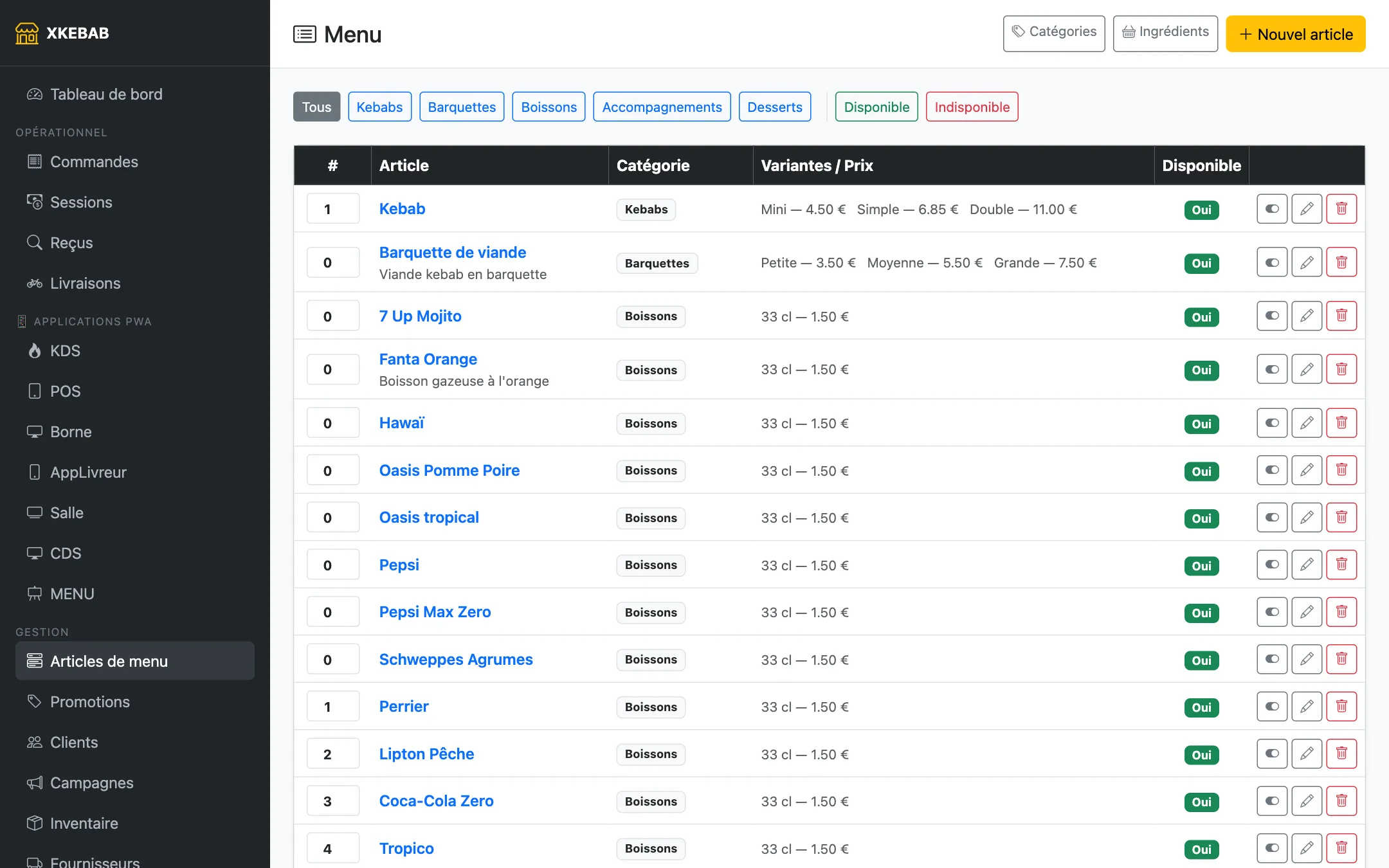
Des filtres rapides affichent une catégorie, ou seulement les articles disponibles ou indisponibles. L'ordre d'affichage se règle directement dans la liste.
Un article
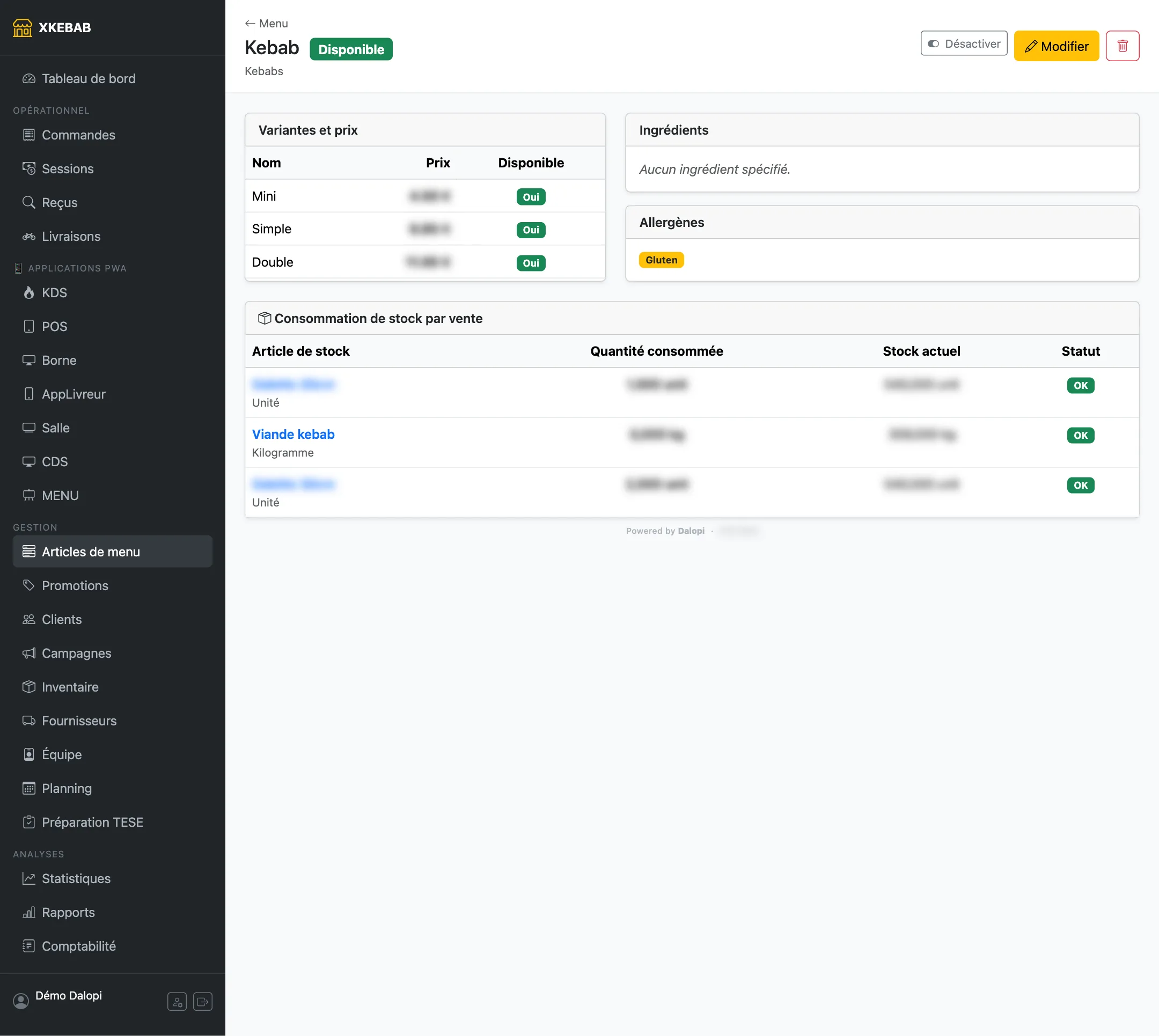
La fiche d'un article réunit :
- son nom, sa description et sa photo, affichées à la borne et sur le site (voir Les photos) ;
- sa catégorie et sa catégorie de TVA ;
- ses variantes, chacune avec son prix et son interrupteur de disponibilité ;
- les options qu'il propose (voir Les options d'un produit) ;
- ses ingrédients et ses allergènes directs : le site, l'appli et la borne montrent au client les allergènes de l'article et ceux de ses ingrédients, sur la carte, dans l'assistant et sous chaque sauce ou boisson (depuis Dalopi 2.8.51 ; voir Comment indiquer les allergènes) ;
- ses repères Végétarien, Végan ou Halal, affichés sous son nom sur le site, l'appli et la borne (carte Repères (végétarien, halal…), depuis Dalopi 2.8.51) ;
- sa consommation de stock par vente, si vous suivez le stock.
Le prix formule
Une variante peut avoir un prix en formule, appliqué seulement quand l'article est ajouté avec un sandwich dans l'assistant. Exemple au restaurant pilote : la boisson 33 cl coûte 1,00 € prise avec un kebab, au lieu de 1,50 € à la carte, et la Petite frite 1,00 € au lieu de 1,50 €. Le client voit la formule se composer, et l'écran client affiche le bon total.
Il se règle dans la fiche de l'article, colonne Prix dans un menu des variantes (vide : même prix qu'à la carte). La colonne n'apparaît que si votre carte vend un plat à composer (au moins un article en vente dans sa catégorie) : une carte de burgers ou de pizzas ne la voit pas. Un kebab donne droit à une boisson et à une portion de frites au prix formule : au-delà, dans le panier, elles repassent au prix carte.
Galette ou pain : les tailles de chacun
Pour un plat à composer avec l'étape « Galette ou pain pita ? », chaque taille dit dans quoi elle se sert : colonne Proposée en de la fiche de l'article, Galette, Pain ou Les deux. Au restaurant pilote, le Mini et le Double sont en galette, le Simple dans les deux, et un Demi à 3,85 € en pain seulement : le client qui choisit le pain voit Demi et Simple, celui qui choisit la galette voit Mini, Simple et Double. La caisse, la borne et le site appliquent le même réglage, et le prix « à partir de » suit le choix. Comme Prix dans un menu, la colonne ne s'affiche que si la carte vend un plat à composer.
La colonne Crédit fidélité retire le crédit à une petite taille (le Mini, le Demi) quand la fidélité est réglée en montant fixe par kebab. La taille affiche alors « Sans crédit fidélité » sur le site.
Les photos
Les photos se mettent depuis le tableau de bord :
- la photo d'un article : Articles de menu, le crayon de l'article, carte Photo ;
- la photo d'une catégorie : Catégories, le crayon de la catégorie, champ Photo. Elle s'affiche dans la colonne des rubriques de la borne (sans photo, la borne affiche un pictogramme).
Choisissez un fichier, ou prenez la photo directement avec le téléphone : l'aperçu s'affiche avant l'enregistrement. Dalopi remet la photo à l'endroit (une photo de téléphone arrive souvent couchée), pose un fond blanc derrière une image transparente et la réduit pour qu'elle reste légère sur la borne. Retirer la photo l'enlève. Idéalement : une photo carrée, le produit sur fond blanc. Dans la liste de la carte, une miniature repère d'un coup d'œil les articles qui n'en ont pas encore.
Le geste en images : Mettre une photo.
Les options d'un produit
Un burger servi avec une boisson au choix, un crousty qu'on enrichit de cheddar ou de bacon, un tacos dont on choisit les viandes : chaque article peut proposer des options. Elles se rangent en groupes, réutilisables d'un article à l'autre (Articles de menu › Options) :
| Réglage | Exemple |
|---|---|
| Nom du groupe, affiché au client | Boissons, Suppléments, Cuisson |
| Choix minimum : 0 = facultatif, 1 ou plus = obligatoire | la boisson d'un menu : 1 |
| Choix maximum | 1 boisson ; jusqu'à 3 suppléments |
| Prix de chaque option : 0 = inclus, sinon supplément | canette 33 cl incluse, 50 cl + 1,00 €, bacon + 2,00 € |
| Quantité max d'une option : combien de fois elle peut être prise | deux portions de tenders |
| Disponible : la rupture d'une option | plus de Red Bull |
| Proposé avec : les articles qui proposent le groupe | tous les burgers |
| Ouvre le groupe : ce groupe n'est proposé que si le client prend cette option | « Frites + sauce » fait proposer le groupe des sauces |
| Allergènes de chaque option, affichés au client sous son nom (depuis Dalopi 2.8.52) | cheddar : Lait |
La fiche de chaque article a aussi sa case Options proposées.
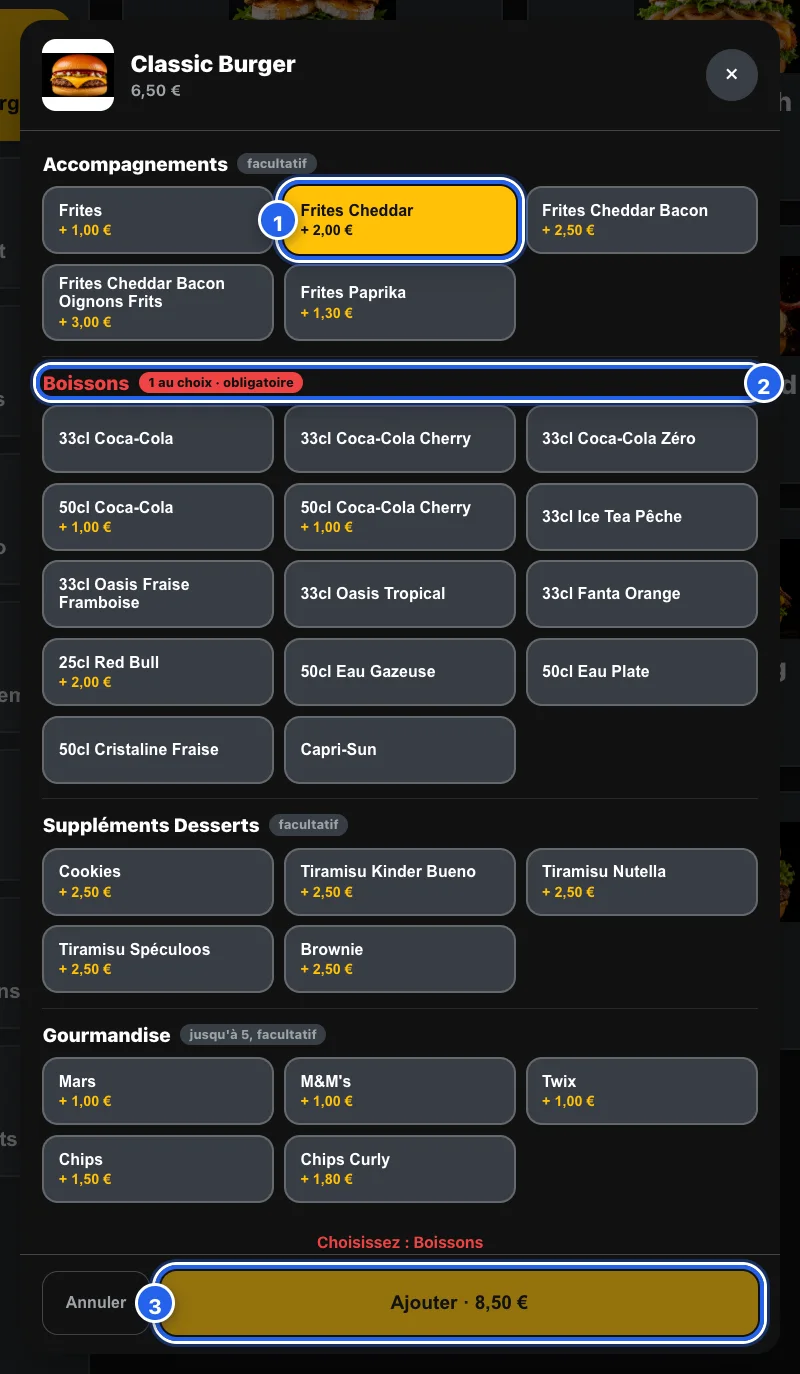
Quand le client touche un article qui a des options, sur la borne ou sur le site, ou quand le caissier le choisit à la caisse, une fenêtre de choix s'ouvre (sur le téléphone, en deux colonnes) : les groupes les uns sous les autres, le supplément de chaque option et le total qui se met à jour. Un groupe obligatoire oublié passe en rouge et bloque l'ajout tant qu'il n'est pas rempli. Les options choisies s'inscrivent sur la ligne de la commande : l'écran cuisine et le ticket les affichent.
Le prix des options est toujours recalculé par Dalopi à partir de la carte, jamais repris de l'écran ; à la borne, il est recalculé encore au paiement. Si toutes les options d'un groupe obligatoire sont en rupture, le groupe n'est plus exigé : la vente n'est pas bloquée.
Options et assistant de composition
Les options servent aux articles « tout faits » qu'on complète : burgers, crousty, poulet, wraps, menus. Pour une catégorie à composer (un kebab), l'assistant reste en place, avec ses étapes pain, viande, crudités et sauces.
Le geste en images : Les options d'un produit.
Un article à composer, à côté de la carte
Une pizzeria propose ses recettes, et aussi une pizza que le client compose lui-même. Sur la fiche de la catégorie (Articles de menu › Catégories), le bloc Choix à l'ouverture règle cela :
| Réglage | Exemple |
|---|---|
| Article à composer : un article de cette catégorie, qui porte les options à choisir | Pizza personnalisée |
| Nom du premier choix : celui qui ouvre la carte ; vide = le nom de la catégorie suivi de « classique » | Pizza classique |
Quand le client touche la catégorie, sur la borne ou sur le site, ou quand le caissier la choisit à la caisse, une fenêtre propose les deux choix avec leur prix de départ. Le premier ouvre la carte, sans l'article à composer ; le second lance sa composition. Si l'article à composer est en rupture, ou s'il est seul dans sa catégorie, la fenêtre ne s'ouvre pas et le client arrive directement sur les articles.
Les options de tous les articles de cette catégorie passent alors une étape à la fois : un groupe par écran, dans l'ordre d'affichage des groupes, le nom du groupe en titre. Un récapitulatif et le total suivent le client, et Retour garde ce qu'il a choisi. Un groupe à choix unique passe seul à l'étape suivante ; le bouton Non merci saute un groupe facultatif. La dernière étape se valide toujours par Ajouter.
Des ingrédients inclus, puis des suppléments
Pour trois ingrédients compris dans le prix et les suivants payants, faites deux groupes : un groupe à 0 € avec un choix maximum de 3, puis un groupe de suppléments à leur prix. Un nouvel ingrédient s'ajoute dans les deux groupes.
Pour garder un article à composer hors des prix réduits et des produits offerts à l'heure, décochez Dans les produits offerts à l'heure sur sa fiche.
Les ingrédients
Chaque ingrédient a un type, qui décide où il apparaît :
- Sauce / Condiment : proposée à l'étape « Sauce » de l'assistant, et avec des frites commandées seules ;
- Légume / Garniture : proposé à l'étape « Légumes » de l'assistant ;
- Viande : rangée dans l'onglet Viandes de l'écran 86 ; les viandes du kebab, elles, sont ses produits (« Kebab Poulet »), pas des ingrédients ;
- Général : un ingrédient de la recette d'un produit (pain, fromage), qui sert à sa fiche et à ses allergènes sans être proposé au client.
Il a aussi :
- un nom court, le nom des boutons de l'assistant et de la cuisine ;
- un ordre d'affichage dans l'assistant, et une sélection par défaut (un légume déjà coché à la caisse) ;
- ses allergènes, montrés au client sous l'ingrédient dans l'assistant et avec chaque produit qui le contient ;
- un interrupteur de disponibilité (rupture), dans l'écran 86 ;
- un numéro de bac, gardé pour le plan des bacs : l'écran cuisine et les tickets affichent les sauces courantes en abrégé (BLANCHE, ALG, SAM…), lisible sans légende.
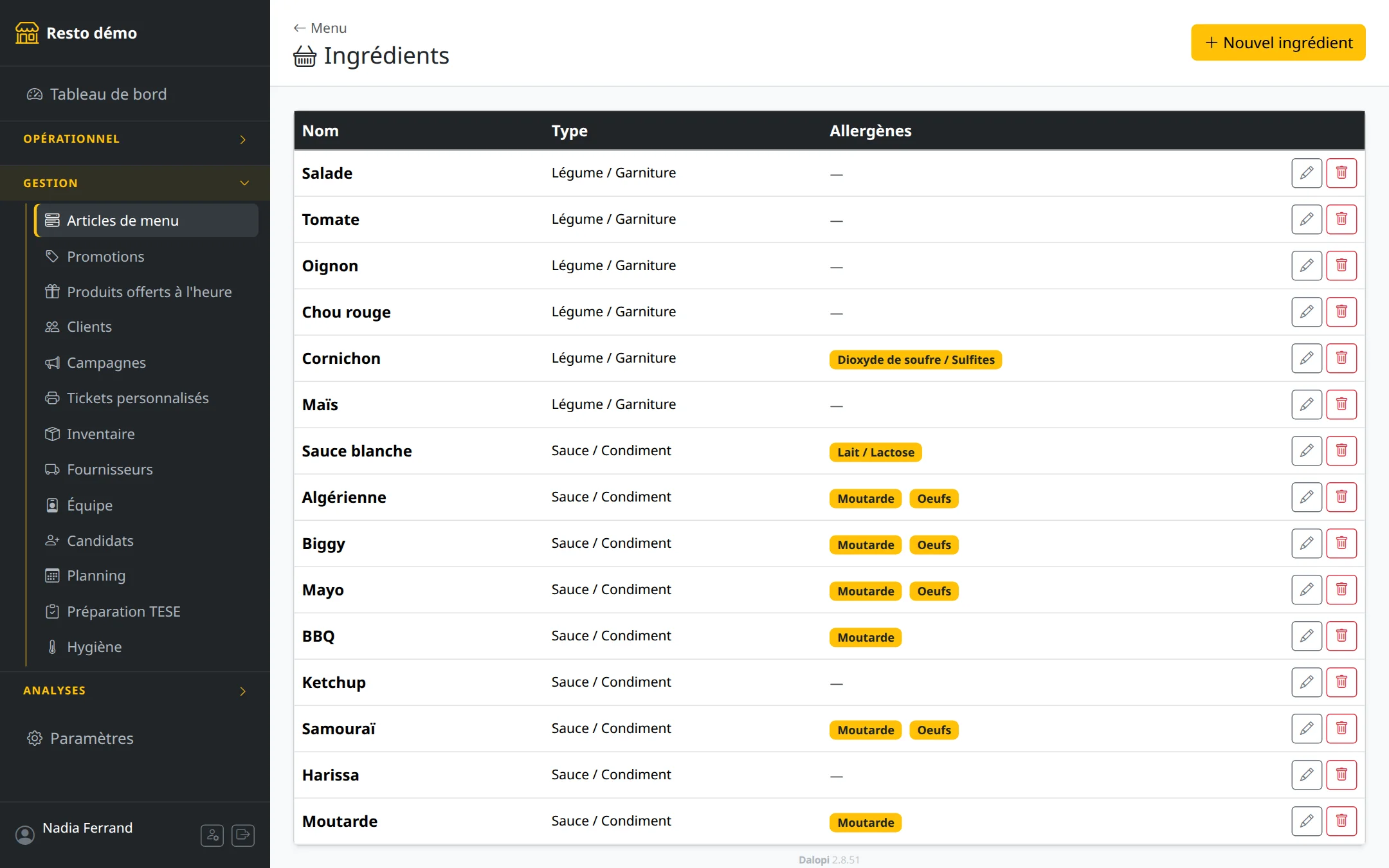
Depuis Dalopi 2.8.51, le gérant règle lui-même le type, le nom court, l'ordre, la sélection par défaut et les allergènes : Gestion › Articles de menu, bouton Ingrédients, puis Nouvel ingrédient ou le crayon d'une ligne : Nom, Type, Nom court, Ordre d'affichage, Sélectionné par défaut, Allergènes contenus, puis Enregistrer. Une nouvelle sauce ou un nouveau légume apparaît aussitôt dans l'assistant, à la caisse, à la borne et sur le site. Voir Comment ajouter une sauce. Le numéro de bac, lui, ne se règle pas depuis le tableau de bord.
Les boissons sans alcool peuvent aussi recevoir un numéro de bac (B1, B2…) affiché en cuisine.
La TVA, sans y penser
Chaque article a une catégorie de TVA, et Dalopi applique le bon taux selon le type de commande : au comptoir (sur place comme à emporter, à la caisse, à la borne ou en retrait sur le site) ou en livraison :
| Catégorie de TVA | Au comptoir (sur place ou à emporter) | En livraison |
|---|---|---|
| Plat cuisiné | 10 % | 10 % |
| Boisson non alcoolisée | 10 % | 5,5 % |
| Boisson alcoolisée | 20 % | 20 % |
Le ticket détaille la TVA par taux, et le ticket Z la totalise.
Chaque alcool en « Boisson alcoolisée »
Cette catégorie sert aussi à la vente aux majeurs : sur le site, un panier qui contient un article Boisson alcoolisée demande au client de cocher « J'ai 18 ans ou plus » avant de commander, et l'écran Comptoir et l'écran du livreur rappellent de demander une pièce d'identité à la remise. Elle range aussi l'alcool en dernier à l'étape boisson et l'écarte des suggestions et des articles offerts. Un alcool rangé dans une autre catégorie n'est pas contrôlé. Vérifiez la Catégorie TVA de chaque bière, vin ou alcool de votre carte. Voir Les boissons alcoolisées.
L'assistant de composition
Pour une catégorie « à composer » (un kebab, un sandwich), Dalopi enchaîne les étapes : pain (galette ou pain pita), taille, viande, crudités, sauces, suppléments, frites, boisson. Les étapes affichées dépendent de la catégorie et de ce qui est disponible. Les autres catégories (boissons, desserts, burgers) s'ajoutent en un appui, avec le choix de la taille s'il y en a plusieurs, ou après la fenêtre des options si l'article en propose. Le même assistant sert à la caisse, à la borne et sur le site. Voir Prendre une commande.
La carte du restaurant pilote
Les captures montrent la carte de XKEBAB : un kebab en trois tailles, des barquettes de viande, une vingtaine de boissons, des frites et des suppléments. Celles des photos et des options montrent la carte d'un restaurant de burgers (données de démonstration). La structure s'adapte à votre propre carte ; l'équipe Dalopi la saisit avec vous à la mise en place.
Reprendre votre carte existante
Votre carte est déjà en ligne sur obypay ? L'équipe Dalopi la reprend automatiquement à la mise en place : rubriques, articles, prix, descriptions, photos et options, avec leurs règles (boisson obligatoire, nombre de suppléments, prix de chaque option). Les rubriques qu'obypay ne montre pas à vos clients arrivent désactivées, prêtes à être activées d'un clic ; une rubrique sans photo reprend celle de son premier article. Une photo que vous avez déjà mise n'est jamais remplacée, et la reprise peut se refaire sans créer de doublons.
Et ensuite ?
- Ruptures, historique des prix et suggestions : faire vivre la carte au quotidien.
- Stocks et fournisseurs : relier la carte au stock.