Livraison
Dalopi gère la livraison de bout en bout, sans plateforme ni commission : vos zones et vos tarifs, vos livreurs, vos clients. Une commande à livrer arrive en cuisine comme les autres, et la course fait sonner le téléphone des livreurs.
En images
Le pas à pas illustré : le livreur et son application, écran par écran.
Les zones et les adresses
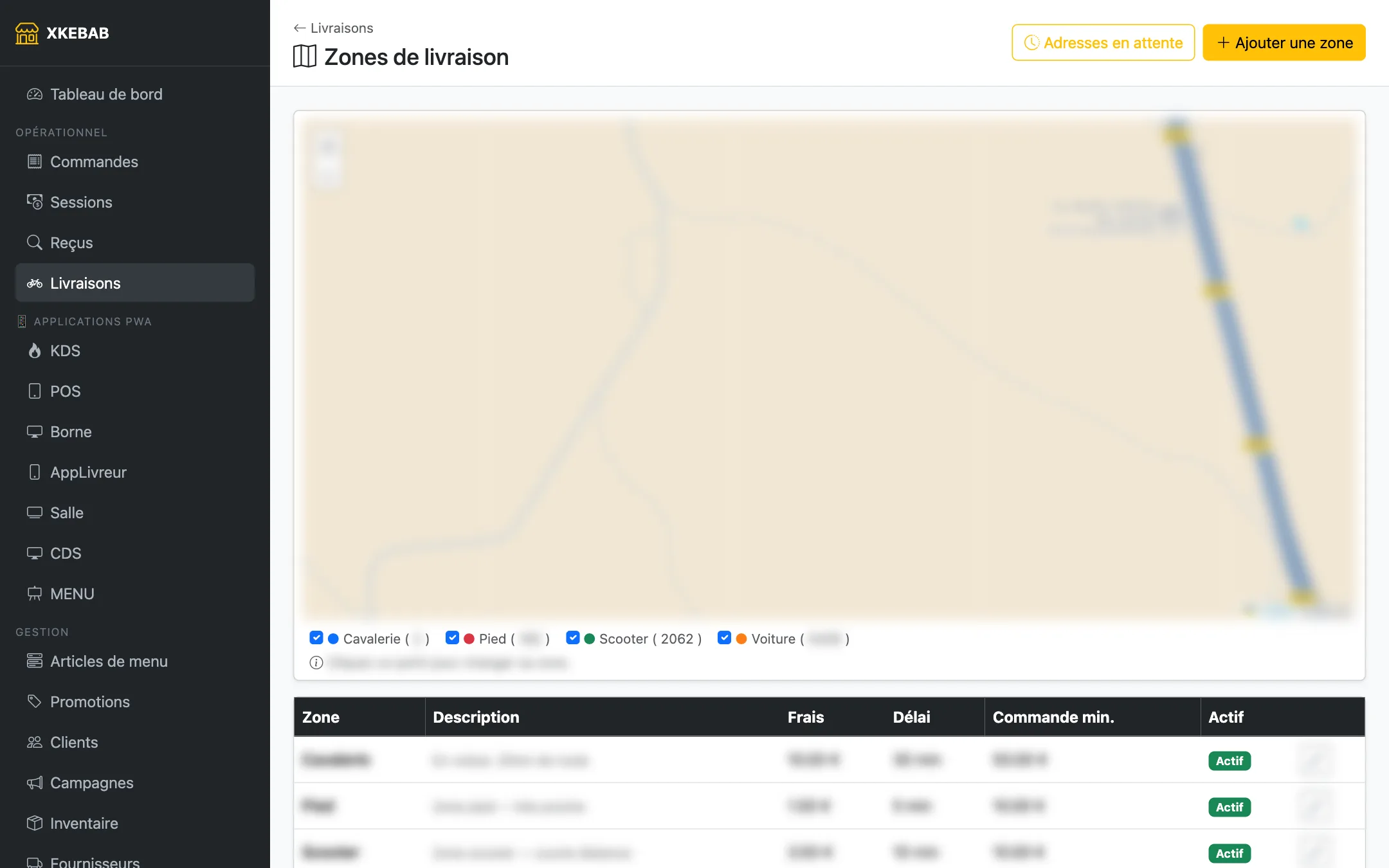
Dans Opérationnel › Livraisons › Zones, chaque zone de livraison a :
- ses frais de livraison, sa commande minimum et son délai estimé ;
- en option, une précommande obligatoire (Précommande obligatoire (min), depuis Dalopi 2.8.51 ; votre version s'affiche dans Paramètres › Mises à jour) : à 0, la livraison « dès que possible » habituelle ; au-dessus, les clients de la zone ne font que précommander, au moins ce nombre de minutes avant l'ouverture du service choisi (180 = 3 h avant), pratique pour une zone éloignée ;
- un réglage pour prévenir ou non les livreurs (une zone que le gérant livre lui-même) ;
- son interrupteur d'activation.
Les adresses livrables sont enregistrées avec leurs coordonnées et s'affichent sur une carte, en couleur par zone. Une adresse peut être réaffectée à une autre zone depuis la carte.
Au moment de commander, le client cherche son adresse dans la liste : la zone, les frais, le minimum et les créneaux en découlent. Les numéros y suivent l'ordre de la rue (1, 2… 4, 4 A, 4 bis, 5…) ; s'il tape d'abord son numéro, les adresses à ce numéro viennent en tête. Si son adresse n'y est pas, il ne peut pas la proposer depuis le site : il appelle le restaurant, et la caisse prend la livraison au téléphone, le caissier choisissant lui-même la zone (voir Une livraison au téléphone). S'il change d'adresse, et donc de zone, pendant le paiement, le montant est recalculé.
Les livreurs
La liste des livreurs (Livraisons › Livreurs) indique pour chacun ses modes de livraison (à pied, vélo, scooter, voiture : un livreur peut en avoir plusieurs) et son statut (disponible, en livraison, hors service).
Le bouton Ajouter un livreur crée seulement une fiche (prénom, nom, téléphone, modes de livraison, case Actif, et un Compte de connexion déjà existant à relier, facultatif) : il ne crée pas de compte de connexion, et sans compte relié, le livreur ne peut pas accepter de course sur son téléphone. Pour un nouveau livreur, passez plutôt par l'invitation ou le lien d'inscription (ci-dessous).
Pendant une course, la carte du livreur affiche En course, sans bouton : il redevient disponible tout seul quand la course est livrée ou échouée. Une fiche dont on décoche Actif, ou retirée avec la corbeille, sort de la liste ; depuis Dalopi 2.8.51, la case Afficher les inactifs la montre, avec le badge Inactif, et Réactiver la remet en service : fiche Hors service jusqu'à ce que le livreur se mette en service, compte de connexion rouvert s'il avait été fermé au retrait.
Le relevé des courses
En haut de Livraisons › Livreurs, depuis Dalopi 2.8.51, la carte Relevé des courses compte, pour une période, les courses livrées et échouées de chaque livreur, et le total : pratique pour payer vos livreurs. Raccourcis Cette semaine, Ce mois-ci, Le mois dernier, ou dates Du … au … puis Afficher ; au départ, le mois en cours. Une course livrée compte le jour de la livraison, une course échouée le jour de l'échec, pour le livreur qui l'avait alors ; un livreur inactif qui a des courses sur la période y figure. Les cartes des livreurs, elles, comptent depuis le début.
L'appli du livreur
Le livreur travaille sur son propre téléphone, avec l'application Dalopi Livreur, installée depuis Google Play sur Android ou depuis l'App Store sur iPhone (depuis le 10/11/2026). Son écran lui montre :
- À prendre : les courses disponibles, premier arrivé, premier servi. Le premier qui appuie sur Accepter prend la course ; les autres ne la voient plus. Une course programmée n'y apparaît que 10 minutes avant son départ, et aucune course n'y apparaît plus de 20 minutes avant l'ouverture du restaurant (voir Les livraisons programmées).
- Mes courses : ses courses, avec l'adresse, le client, le contenu de la commande, vos instructions et l'eau offerte éventuelle. Deux boutons font le travail du pas de la porte : Appeler ouvre le clavier du téléphone sur le numéro du client, Itinéraire ouvre Google Maps ou Waze aux coordonnées de la livraison.
- En attente cuisine… tant que la commande n'est pas prête ; le livreur est prévenu quand elle l'est.
- Il touche Prendre la route quand il part avec la commande, puis Livrer une fois remise, ou signale une livraison échouée (la croix, après confirmation).
- Une course qui contient de l'alcool porte un rappel en rouge : Alcool : demandez une pièce d'identité. Moins de 18 ans, ou pas de pièce : ne remettez pas l'alcool. Pour une commande du site, le livreur lit aussi Alcool – âge déclaré en ligne : le client a coché J'ai 18 ans ou plus, la pièce d'identité reste exigée. Le rappel suit la catégorie de TVA Boisson alcoolisée des articles. Voir Les boissons alcoolisées.
Son téléphone sonne, même écran éteint et application rangée dans sa poche, quand une course est annoncée et quand une de ses commandes sort de cuisine. C'est la raison d'être de l'application : une simple page web ne peut pas prévenir un livreur qui conduit.
L'interrupteur En service / Hors service, en haut de l'écran, dit s'il reçoit les courses. Hors service, son téléphone ne sonne plus ; ses courses en cours restent les siennes. S'il touche Accepter sur une course alors qu'il est hors service, il la prend et repasse en service. Un message confirme chaque geste : Course acceptée, ou Cette course vient d'être prise par un autre livreur quand un autre a été plus rapide.
Dans Réglages › Ma fiche, le livreur corrige lui-même son prénom, son nom, son numéro de téléphone et ses modes de livraison (Je livre : à pied, vélo, scooter, voiture, plusieurs possibles) : c'est souvent lui qui sait. Vous gardez la main sur son compte de connexion et son activation.
En bas de son écran, le livreur lit la version de Dalopi et celle de son application (« Dalopi 2.7.5 · appli 1.0.3 ») : pratique au téléphone, pour savoir ce qui tourne vraiment. L'application se met à jour par Google Play ou l'App Store, comme toutes les applis du téléphone. Le bouton Réglages › Mettre à jour (Google Play) (Mettre à jour (App Store) sur iPhone) ouvre sa fiche pour la mettre à jour tout de suite.
Dans Réglages › Vos données, le livreur trouve la politique de confidentialité de l'application et le lien pour demander la suppression de ses données.
Inviter un livreur par e-mail
Depuis Dalopi 2.7.39, un nouveau livreur crée son compte lui-même, à distance. Dans Livraisons › Livreurs, touchez Inviter un livreur et tapez son adresse e-mail (son prénom, si vous voulez, pour le « Bonjour » du message).
- Le livreur reçoit un e-mail … vous invite à livrer avec Dalopi Livreur. Le lien vaut 7 jours et ne sert qu'une fois.
- Sur la page ouverte, il donne son prénom, son nom, son mobile et ce qu'il conduit (À pied, Vélo, Scooter, Voiture), et coche la case de la politique de confidentialité. Dalopi crée son compte de connexion du groupe Livreur, sans mot de passe, et sa fiche, Hors service.
- La page, et un second e-mail, lui expliquent la suite, sur son téléphone Android : Installer depuis Google Play, puis Activer mon compte. Ce bouton ouvre l'application, qui se relie toute seule à son compte : ni QR code, ni passage au restaurant. Si l'application n'est pas encore installée, il mène à Google Play. Sur iPhone, c'est Installer depuis l'App Store, puis Activer mon compte : l'application s'ouvre et demande de confirmer le restaurant.
- Dans l'application, il se met En service pour recevoir les courses.
La page Inviter un livreur liste vos invitations : En attente, Inscrit (avec le nom du livreur) ou Expirée. Renvoyer envoie un nouveau lien (l'ancien ne marche plus) ; la croix annule l'invitation.
- Le lien d'activation vaut 7 jours après l'inscription, et ne relie qu'un téléphone : ensuite, ou pour un autre téléphone, affichez son QR code personnel (ci-dessous).
- Une adresse qui a déjà un compte livreur est refusée.
- Un livreur inscrit sur iPhone avant la sortie de l'application sur l'App Store (10/11/2026) a déjà son compte : il reçoit un e-mail avec le lien pour l'installer et l'activer (voir ci-dessous).
Le lien d'inscription et sa feuille A4
Depuis Dalopi 2.8.27, un livreur indépendant peut aussi s'inscrire sans invitation, avec le lien permanent de votre restaurant : l'adresse de votre site suivie de /livreur (par exemple votre-site.fr/livreur). Il ne change jamais.
Dans Livraisons › Livreurs, touchez Lien d'inscription :
- Lien ouvert : il est fermé au départ. Fermé, le livreur qui l'ouvre lit Inscriptions fermées.
- Quand un livreur s'inscrit : Il reçoit les courses tout de suite (réglage de départ) ou Il attend mon accord.
- Télécharger la feuille A4 : un PDF Devenez livreur, aux couleurs de votre restaurant, avec le QR code, l'adresse courte et les trois étapes. Affichez-le au restaurant ou envoyez-le.
- Copier le lien, pour l'envoyer par SMS ou par message.
Le livreur scanne le QR code ou tape l'adresse, donne son e-mail, son prénom, son nom, son mobile et ce qu'il conduit, puis suit les mêmes étapes qu'après une invitation : installer l'application, Activer mon compte. Son téléphone se relie tout seul, sans vous.
- Tout de suite : il se met En service et reçoit les courses, sans rien vous demander.
- Après votre accord : il prépare déjà son téléphone. Livraisons › Livreurs affiche 1 livreur attend votre accord, avec Accepter et Refuser. Tant que vous n'avez pas accepté, il ne voit aucune course et son téléphone ne sonne pas. Accepté, il reçoit un e-mail et n'a rien à refaire.
À chaque inscription, vous recevez un e-mail (adresse de Paramètres › Société et mentions légales) avec son nom, son téléphone et ce qu'il conduit. Vous ne le connaissez pas ? Retirer, sur la page du lien, le coupe aussitôt.
- Un e-mail ou un numéro déjà utilisé par un livreur est refusé : pour relier un autre téléphone, affichez son QR code personnel (ci-dessous).
- Contre les robots, une même connexion ne crée que quelques comptes par heure.
- Sur iPhone, le livreur installe l'application depuis l'App Store. Celui qui s'était inscrit avant sa sortie (10/11/2026) est prévenu par e-mail, avec le lien pour l'installer et l'activer. Rien à faire de votre côté.
Supprimer un livreur
Depuis Dalopi 2.8.27, chaque fiche de Livraisons › Livreurs a un bouton corbeille. Une page vous dit ce qui va se passer avant de confirmer :
- jamais de course (une fiche d'essai, par exemple) : la fiche est supprimée pour de bon ;
- déjà des courses : la fiche est retirée. Elle disparaît de la liste, mais ses courses gardent son nom dans l'historique et les statistiques ;
- une course en cours : attendez qu'elle soit livrée.
Son téléphone est délié et son compte de connexion désactivé, sauf si ce compte sert aussi au tableau de bord ou à la caisse. Pour reprendre un livreur retiré, cochez Afficher les inactifs et touchez Réactiver (depuis Dalopi 2.8.51), puis reliez de nouveau son téléphone ; une fiche supprimée ne revient pas : invitez-le de nouveau ou donnez-lui le lien d'inscription.
Relier le téléphone d'un livreur
Le livreur ne tape aucun mot de passe. Tout se passe dans Livraisons › Livreurs › Appli livreur :
- Installer l'application : en haut de la page, le livreur vise le QR code Installer Dalopi Livreur avec l'appareil photo de son téléphone. Google Play s'ouvre sur l'application ; il touche Installer. Sur iPhone, il vise le second QR code, Sur iPhone : l'App Store s'ouvre ; il touche Obtenir.
- Relier le téléphone : vous affichez son QR code personnel (Relier un téléphone) ; il le scanne avec l'application, et son écran de courses s'ouvre.
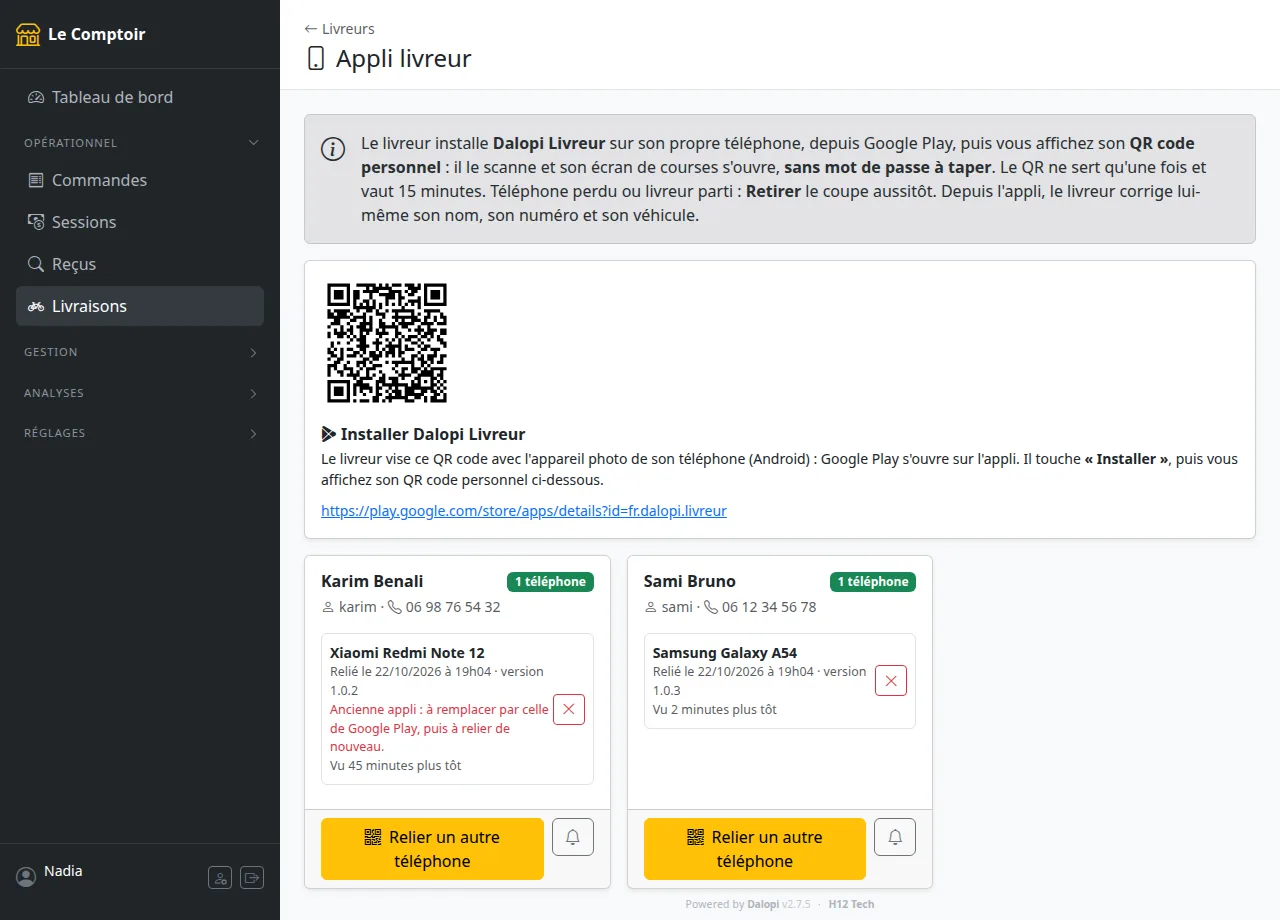
- Le QR code vaut quelques minutes et ne sert qu'une fois. Il suffit d'en afficher un nouveau si besoin.
- Un livreur doit avoir un compte de connexion du groupe Livreur : la page vous signale ceux qui n'en ont pas.
- Téléphone perdu, livreur parti ? Le bouton Retirer le coupe aussitôt : à sa requête suivante, le téléphone est déconnecté et ne voit plus rien. Le livreur peut faire de même depuis Réglages › Délier ce téléphone.
- Vérifier qu'un téléphone sonne : l'icône de cloche 🔔 (« Faire sonner son téléphone, sans créer de course ») le fait sonner tout de suite, sans créer de course. Le bouton passe au vert dès que le téléphone a reçu le test : vous n'avez pas à appeler le livreur pour le savoir. S'il est hors service, Dalopi vous le dit : son téléphone ne sonnera qu'une fois remis en service.
L'application s'installe depuis Google Play ou l'App Store seulement : elle n'est plus proposée en fichier à télécharger. Elle ne verrouille pas le téléphone et ne suit pas la position du livreur : c'est son téléphone, pas le vôtre.
Les téléphones qui ont l'ancienne appli
Jusqu'à sa version 1.0.2, Dalopi Livreur s'installait par un fichier téléchargé, hors de Google Play. Cette ancienne appli ne sera plus mise à jour, et Google Play ne peut pas l'installer par-dessus. Pour chaque livreur concerné :
- il désinstalle l'ancienne appli Dalopi Livreur ;
- il installe Dalopi Livreur depuis Google Play ;
- vous lui affichez un nouveau QR code personnel, qu'il scanne : la désinstallation a effacé la liaison.
Ensuite, retirez l'ancien téléphone de la liste avec Retirer.
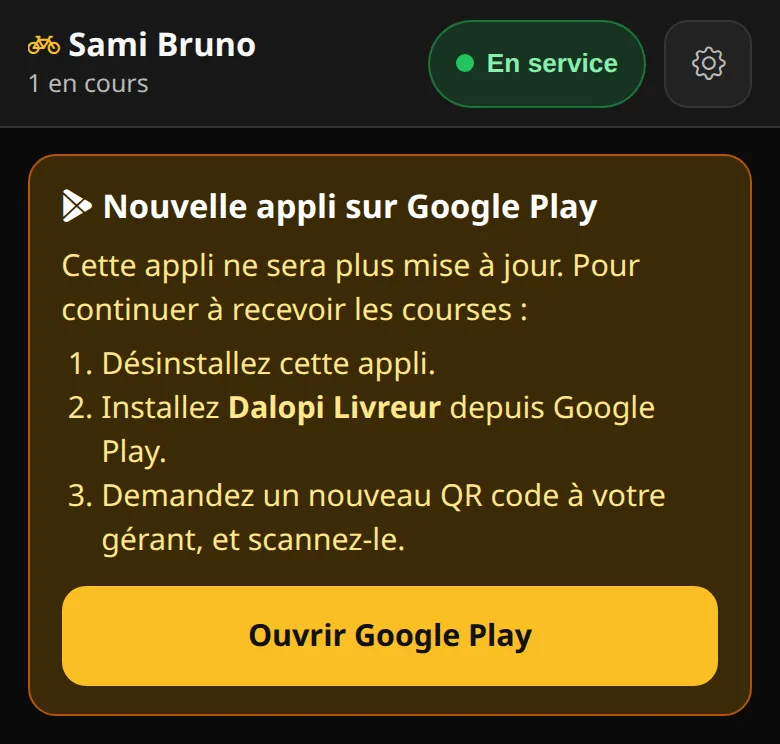
Vous savez qui doit changer : sur la page Appli livreur, un téléphone qui a encore l'ancienne appli porte la mention en rouge Ancienne appli : à remplacer par celle de Google Play, puis à relier de nouveau.
Le livreur, lui, voit le bandeau Nouvelle appli sur Google Play en haut de son écran de courses et dans ses réglages, avec les trois étapes et le bouton Ouvrir Google Play.
Les livraisons programmées
Pour une livraison, l'heure choisie par le client est l'heure de livraison. La commande doit donc partir avant, du temps de trajet de sa zone (le Délai estimé de la zone, celui qu'annonce le SMS de départ) :
- la cuisine la voit et la prépare 10 minutes avant le départ ;
- le livreur reçoit la notification « Nouvelle course » au même moment. Avant, la course n'apparaît pas dans À prendre : il n'arrive pas une heure trop tôt ;
- sa carte indique Départ 20:15 · livrée 20:30, et le ticket cuisine imprime DEPART 20:15.
Exemple : livraison à 20:30 dans une zone à 15 minutes → cuisine et livreur prévenus à 20:05, départ à 20:15, livrée à 20:30. Au comptoir, rien ne change : la commande arrive en cuisine 10 minutes avant l'heure de retrait.
Pas de course avant l'ouverture
Un livreur n'est jamais prévenu plus de 20 minutes avant l'ouverture du restaurant. Sur le site, un client peut commander quand le restaurant est fermé : la commande est enregistrée pour le service suivant, même s'il laisse Dès que possible. Les livreurs la reçoivent 20 minutes avant l'ouverture, avec la mention dès l'ouverture (18:00) ; d'ici là, elle n'apparaît pas dans À prendre, et Accepter est refusé. Vous, vous la voyez tout de suite dans la liste des livraisons.
La même règle vaut pour une livraison programmée juste après l'ouverture. Exemple, restaurant ouvert à 18:00 : livraison à 18:00 dans une zone à 15 minutes → départ à 17:45, mais livreur prévenu à 17:40, pas à 17:35. Pendant le service, et si le restaurant est ouvert à toute heure (Paramètres › Horaires), rien ne change.
Les étapes d'une course
En attente d'acceptation → Assignée → Récupérée → En route → Livrée (ou échec).
Le livreur passe la course de Assignée à En route d'un seul bouton, Prendre la route : l'étape Récupérée ne se pose qu'à la main, depuis la fiche de la livraison dans le tableau de bord. Au départ, le client reçoit un SMS avec le délai de livraison estimé de sa zone. Sa page de suivi en ligne avance jusqu'à la remise.
Depuis Dalopi 2.8.51, la fiche de la livraison (Opérationnel › Livraisons, l'œil de la course) a une carte Livreur : tant que la course n'est ni livrée ni échouée, choisissez un livreur actif (ceux qui font le mode de la zone d'abord, avec leur état), puis Attribuer la course ou Changer de livreur. Le livreur choisi est prévenu comme s'il avait accepté (notification, sinon SMS) ; l'ancien redevient disponible s'il n'a plus de course. C'est aussi le moyen de confier une course d'une zone qui ne prévient pas les livreurs.
Une livraison échouée (le livreur a touché la croix, ou le gérant Livraison échouée) propose sur sa fiche : Réessayer la livraison, qui remet la même course En attente d'acceptation, sans livreur, et prévient les livreurs comme pour une nouvelle course ; Annuler la commande ; ou Remboursement. Une commande annulée ne se relivre pas.
Le suivi du livreur en direct
Avec Dalopi 2.8.50, le client peut voir son livreur avancer sur une carte, et vous aussi. C'est un module, éteint au départ : allumez-le dans Paramètres › Modules › Suivi du livreur en direct.
- Le livreur : quand il touche Prendre la route, l'appli Dalopi Livreur lui explique le suivi, puis Android lui demande l'accès à la position (« lorsque vous utilisez l'appli »), une seule fois. Jusqu'à Livrer, son téléphone envoie sa position toutes les 5 secondes environ, même écran éteint ; une notification Position partagée le lui rappelle. Sur sa course, un bandeau bleu dit Le client suit votre position sur une carte et depuis quand la dernière position est arrivée.
- Le client : le SMS « en route » se termine par Suivez votre livreur et un lien court. La carte s'ouvre sans compte : le livreur, l'adresse de livraison, et Karim est à 800 m de chez vous. Le client connecté la voit aussi sur la page de sa commande. Il ne voit que le prénom du livreur.
- Vous : Livraisons › Carte en direct montre tous les livreurs en route, l'adresse de chaque course et la distance qui reste, mise à jour toutes les 5 secondes. La fiche d'une livraison en route donne le lien du client, si vous devez le lui dicter au téléphone.
La position n'est envoyée qu'entre Prendre la route et Livrer : jamais quand le livreur attend une course. Dalopi ne garde que la dernière position, aucun trajet, et l'efface dès que la course est livrée (au plus tard une heure après). La politique de confidentialité de votre site le dit tant que le module est allumé.
Android pour commencer
Le suivi demande l'appli Dalopi Livreur 1.0.6 ou plus, sur Android. Avec une version plus ancienne, l'écran du livreur lui demande de la mettre à jour sur Google Play. Sur iPhone, l'appli ne partage pas encore la position : le client reçoit le SMS « en route » et la carte lui montre seulement son adresse. Un livreur qui refuse l'accès à la position livre normalement ; le client ne voit simplement pas la carte.
Le suivi depuis la caisse
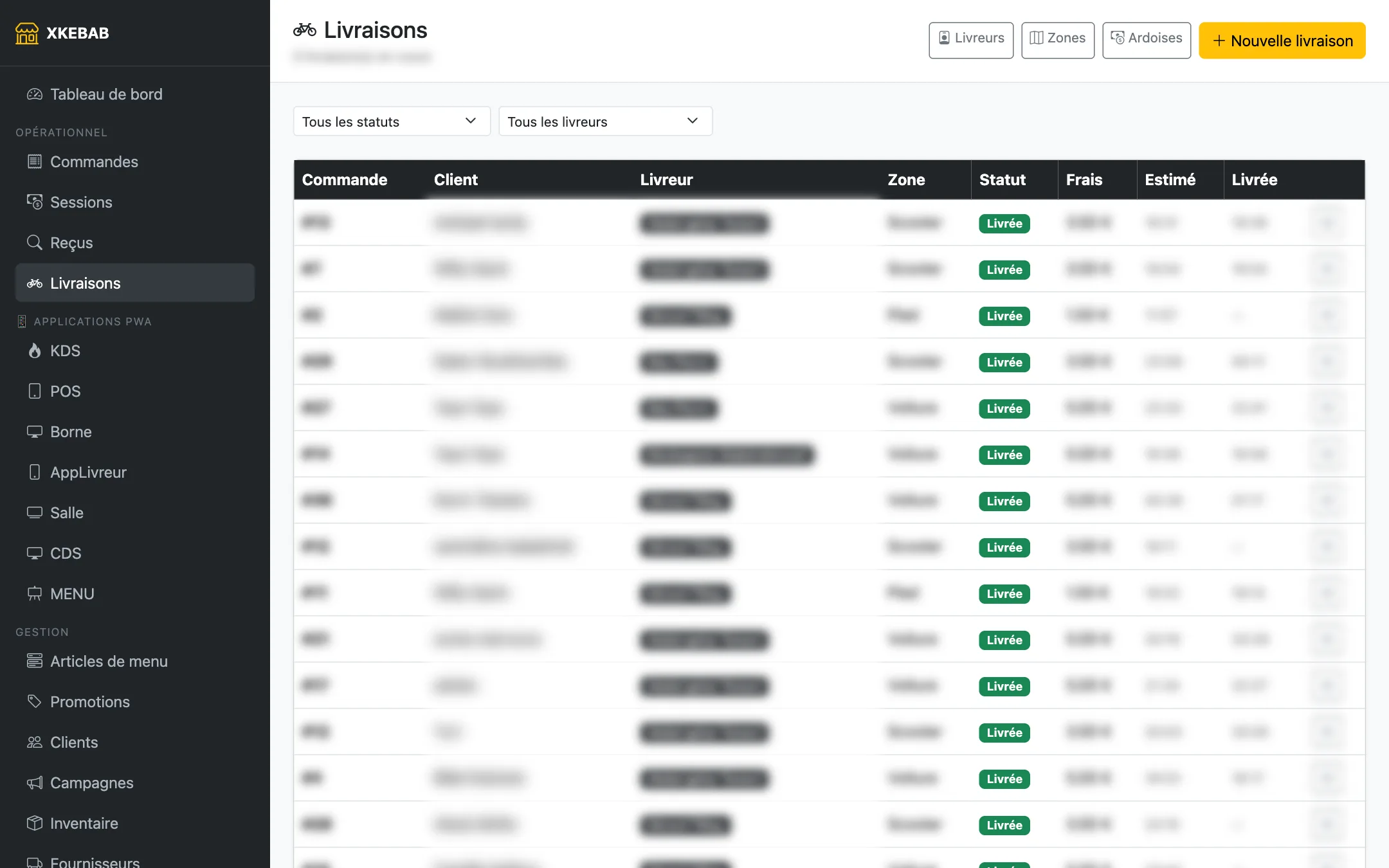
Dans les commandes du service, chaque livraison affiche l'état de sa course : pas encore accepté, Accepté · prénom du livreur, Livrée, ou Livraison en échec. La liste complète des livraisons, avec filtres par statut et par livreur, est dans Opérationnel › Livraisons.
Payer à la livraison
Une commande prise au téléphone peut se payer au livreur, en espèces ou par carte : Payer à la livraison dans la caisse (voir Une livraison au téléphone). Le livreur voit le montant à encaisser sur sa course ; à son retour, la commande attend dans les commandes du service, badge LIVRÉE, jusqu'à ce que la caisse encaisse l'argent.
Les comptes PRO et les clients que vous autorisez peuvent commander une livraison sans payer en ligne : le montant s'ajoute à leur solde dû (l'ardoise), dans la limite d'un plafond, et se règle plus tard à la caisse. La liste des ardoises permet de relancer un client par SMS en un clic. Voir La fidélité et les comptes PRO.